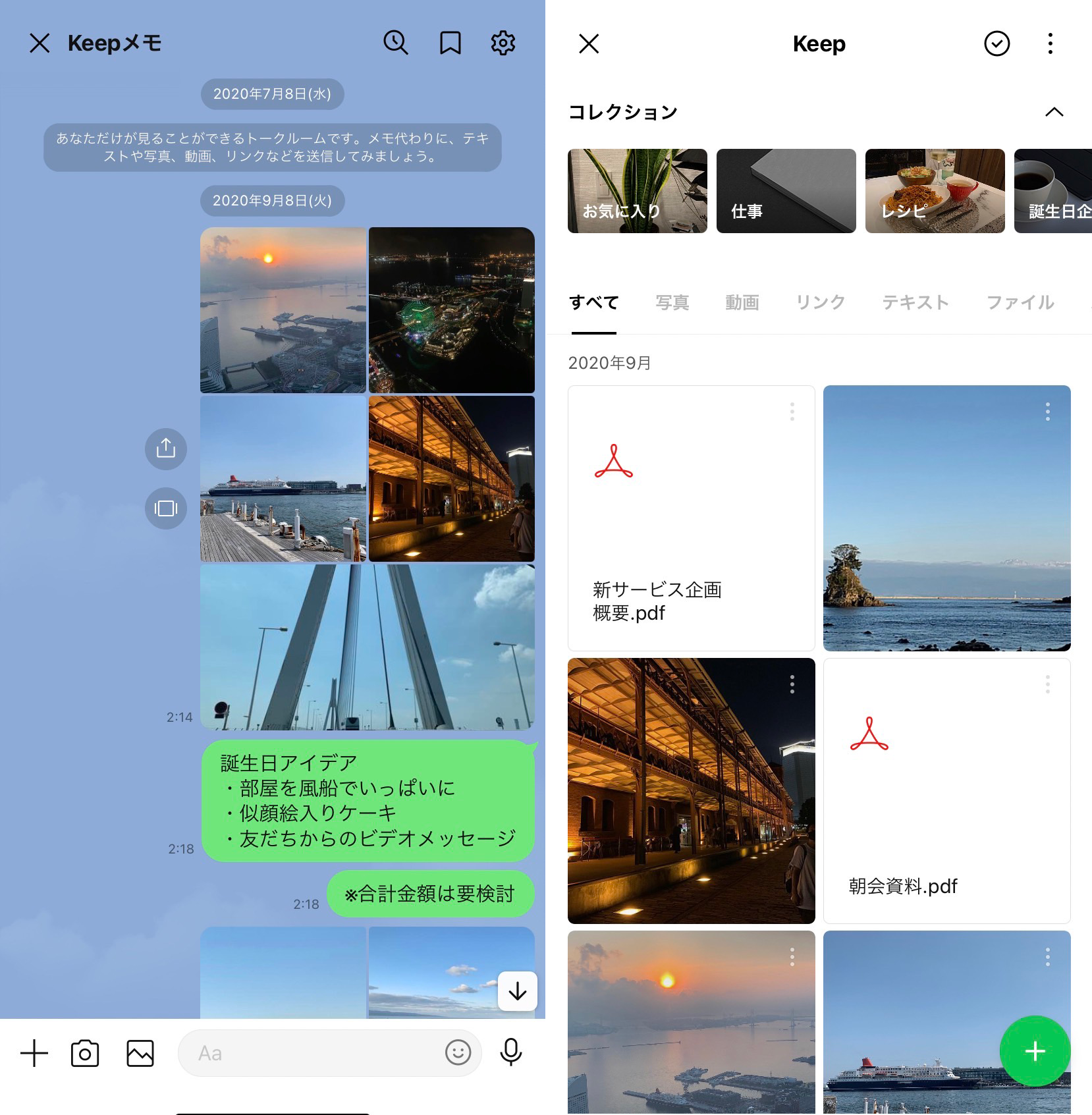
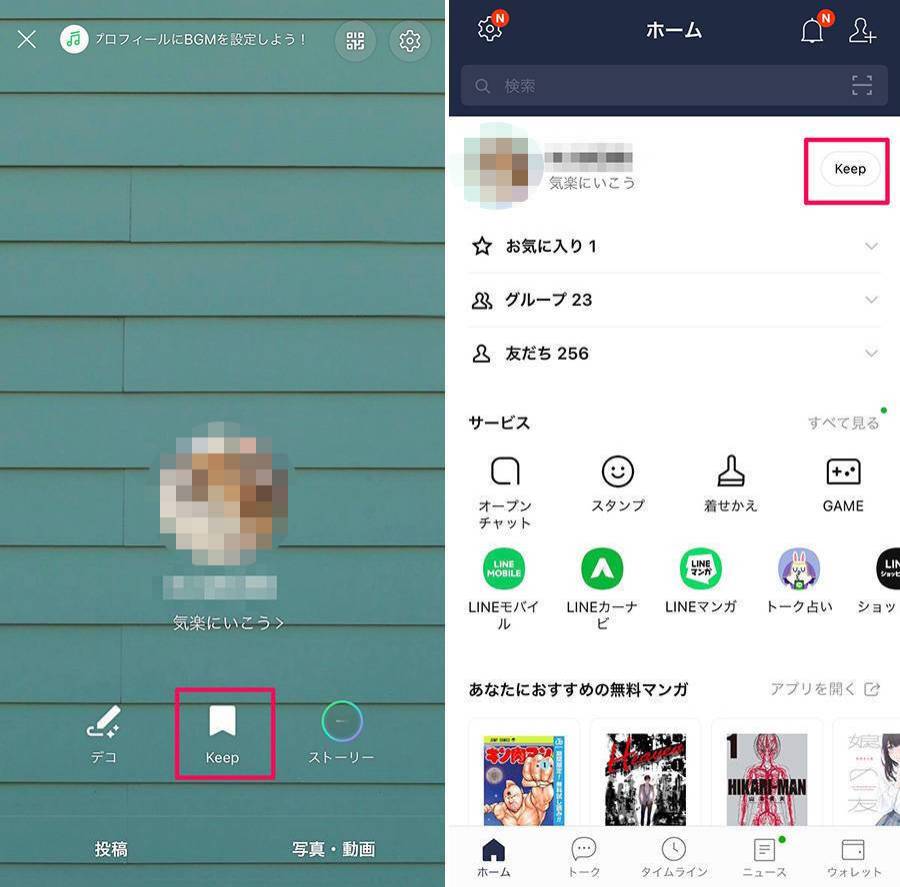
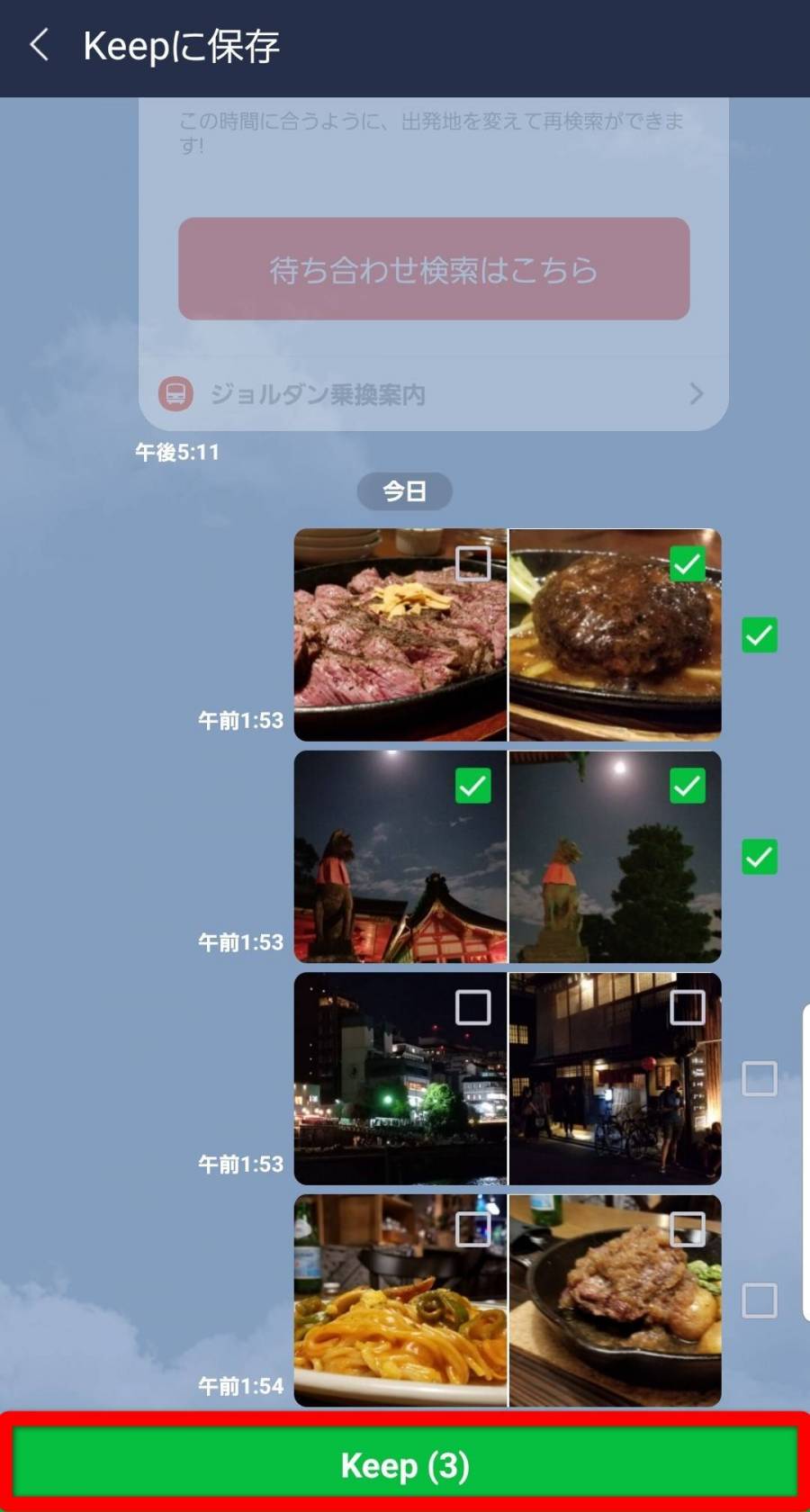
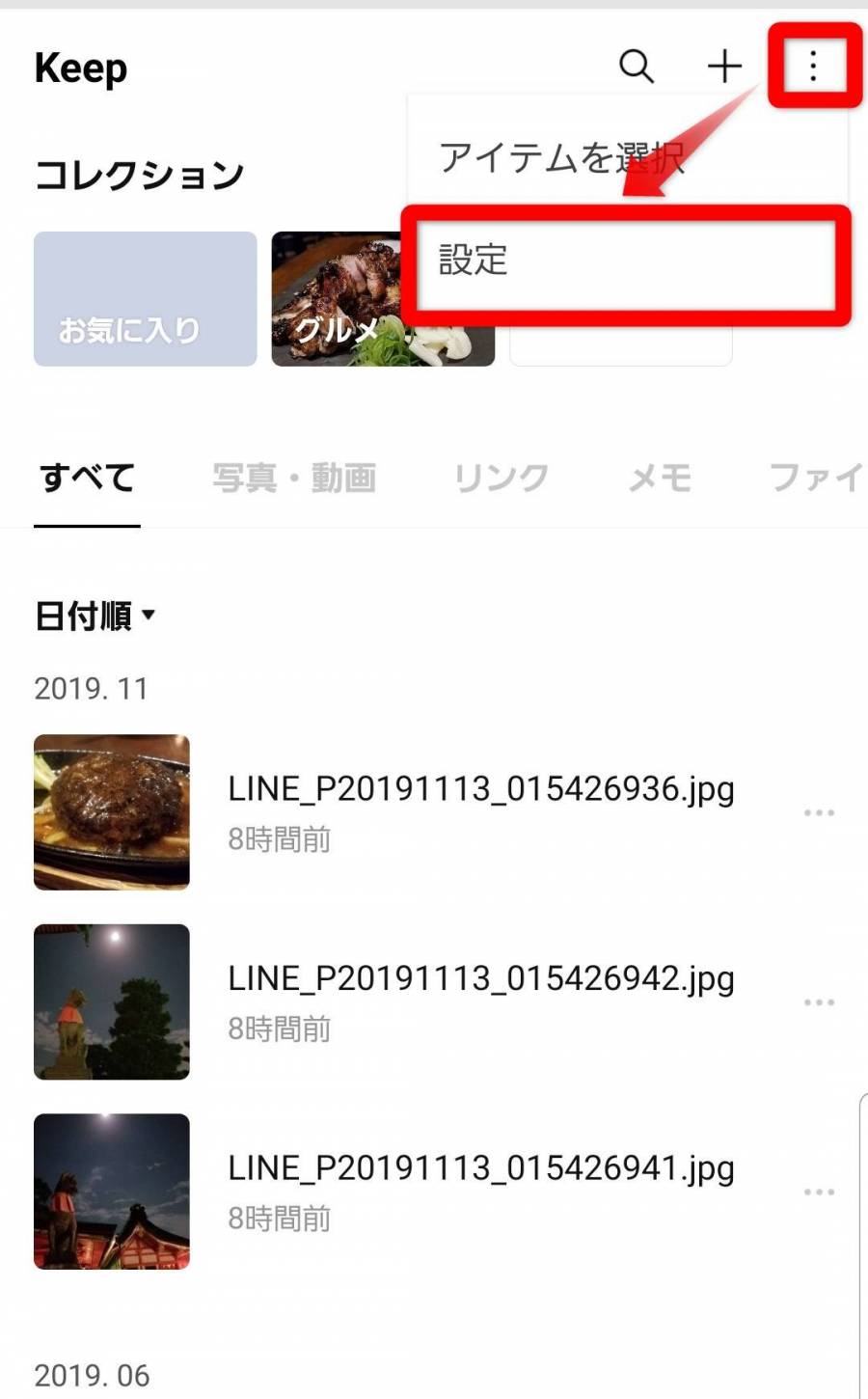
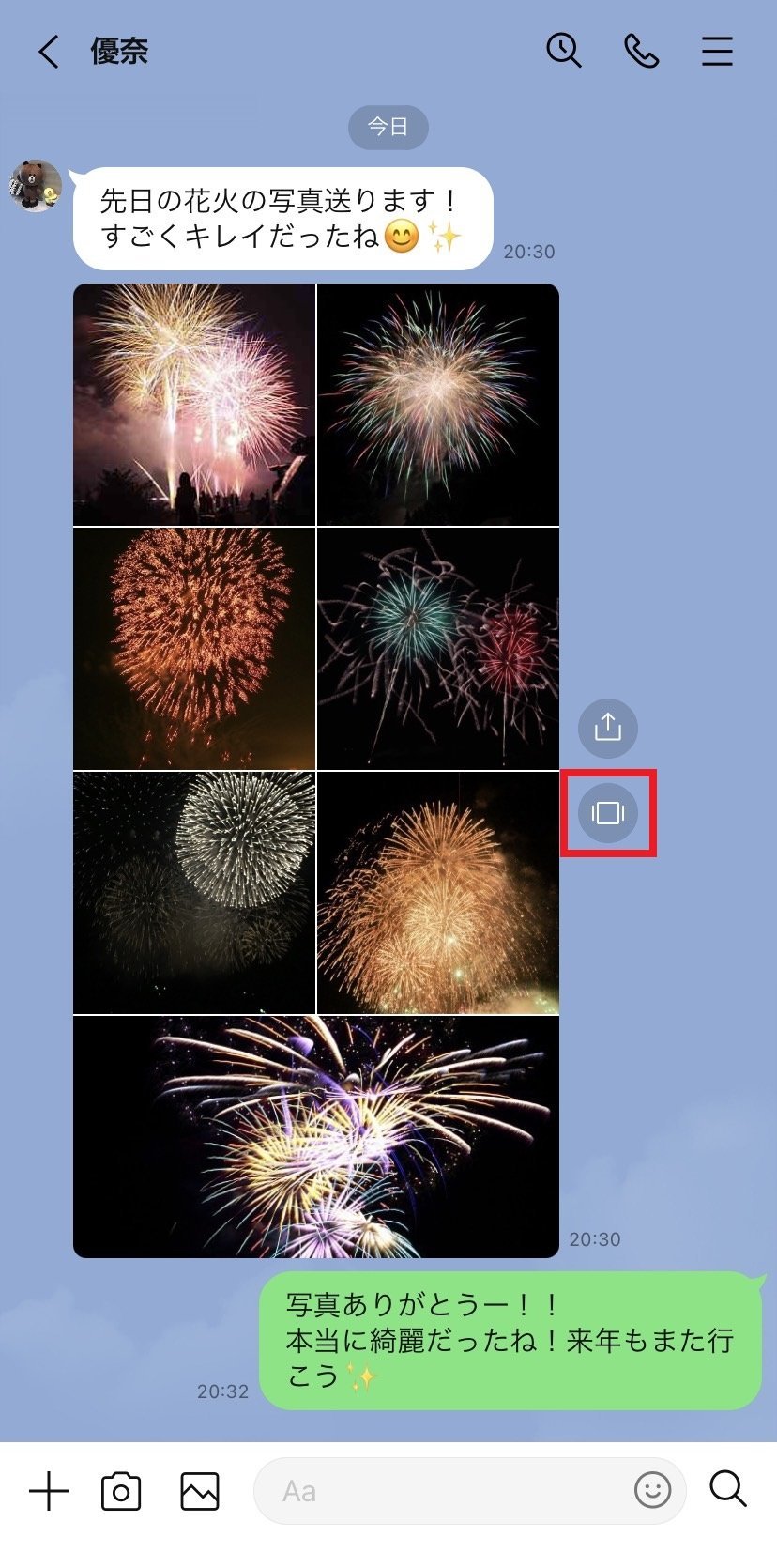
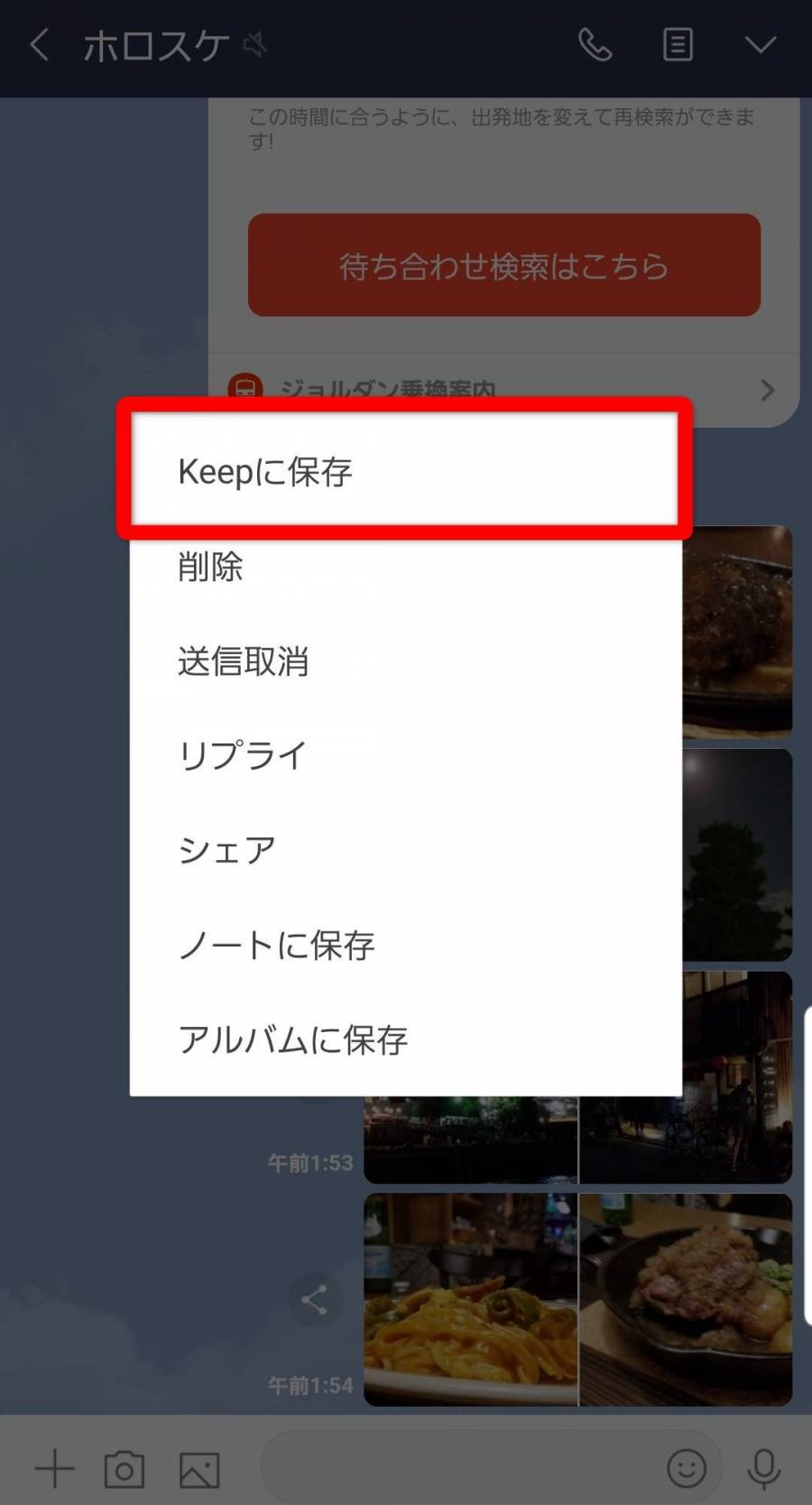
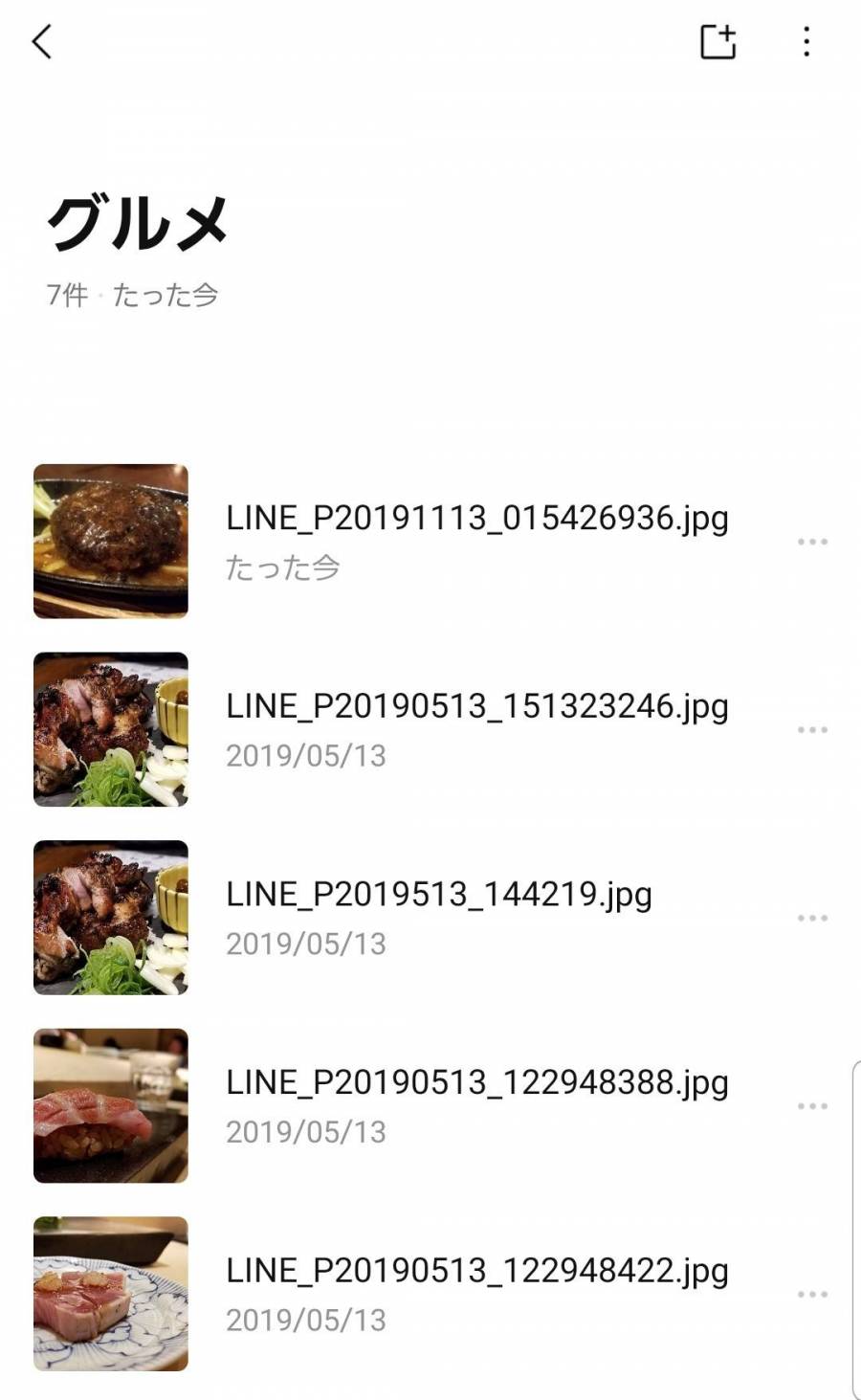
1.トーク上から保存したい写真や動画をタップ。 または、トーク画面上部の ≡> 写真・動画をタップして、保存したい写真や動画をタップ。 2.画面右下の ダウンロードアイ
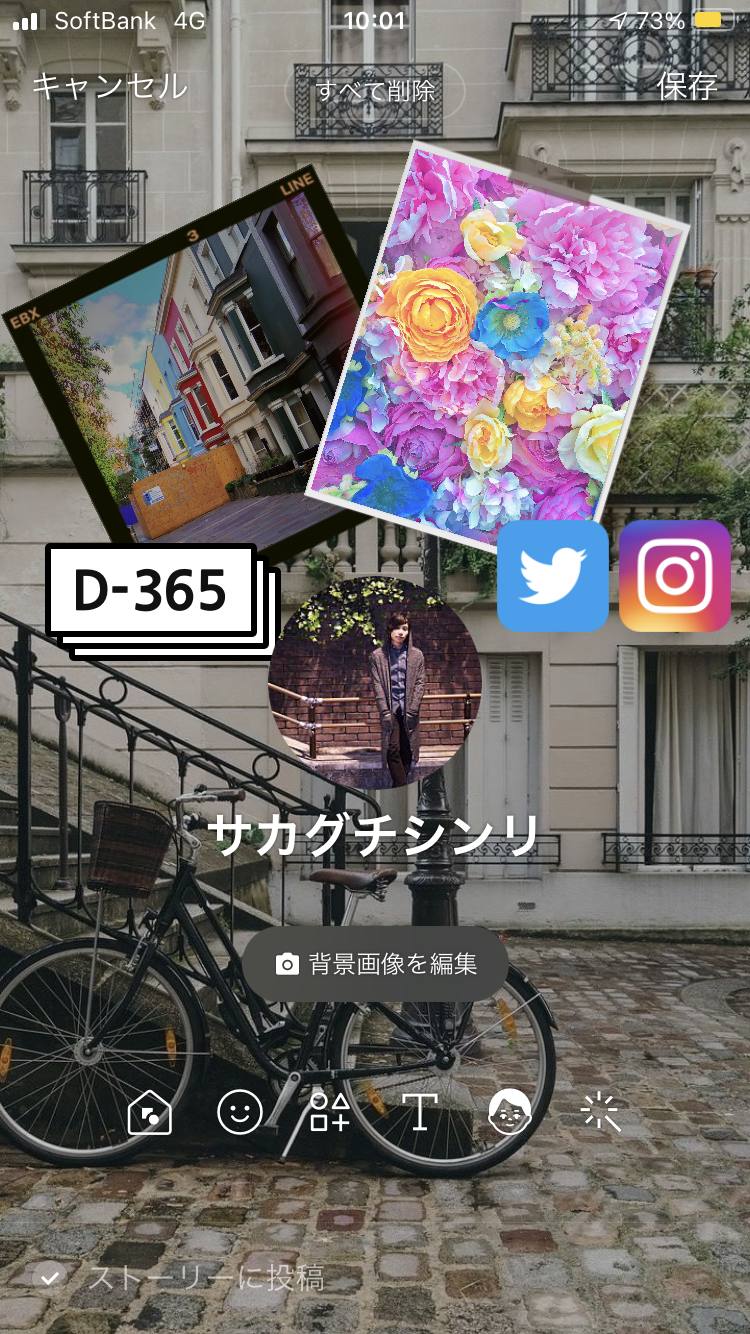
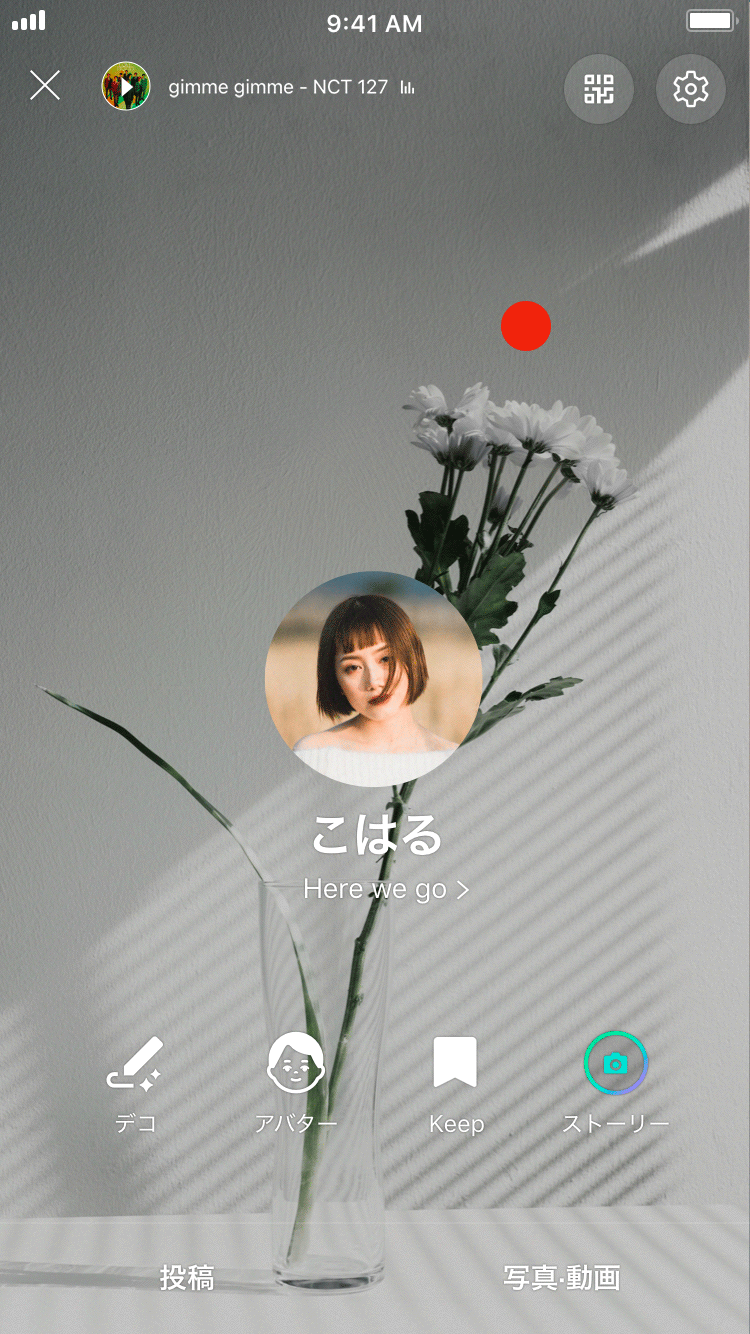
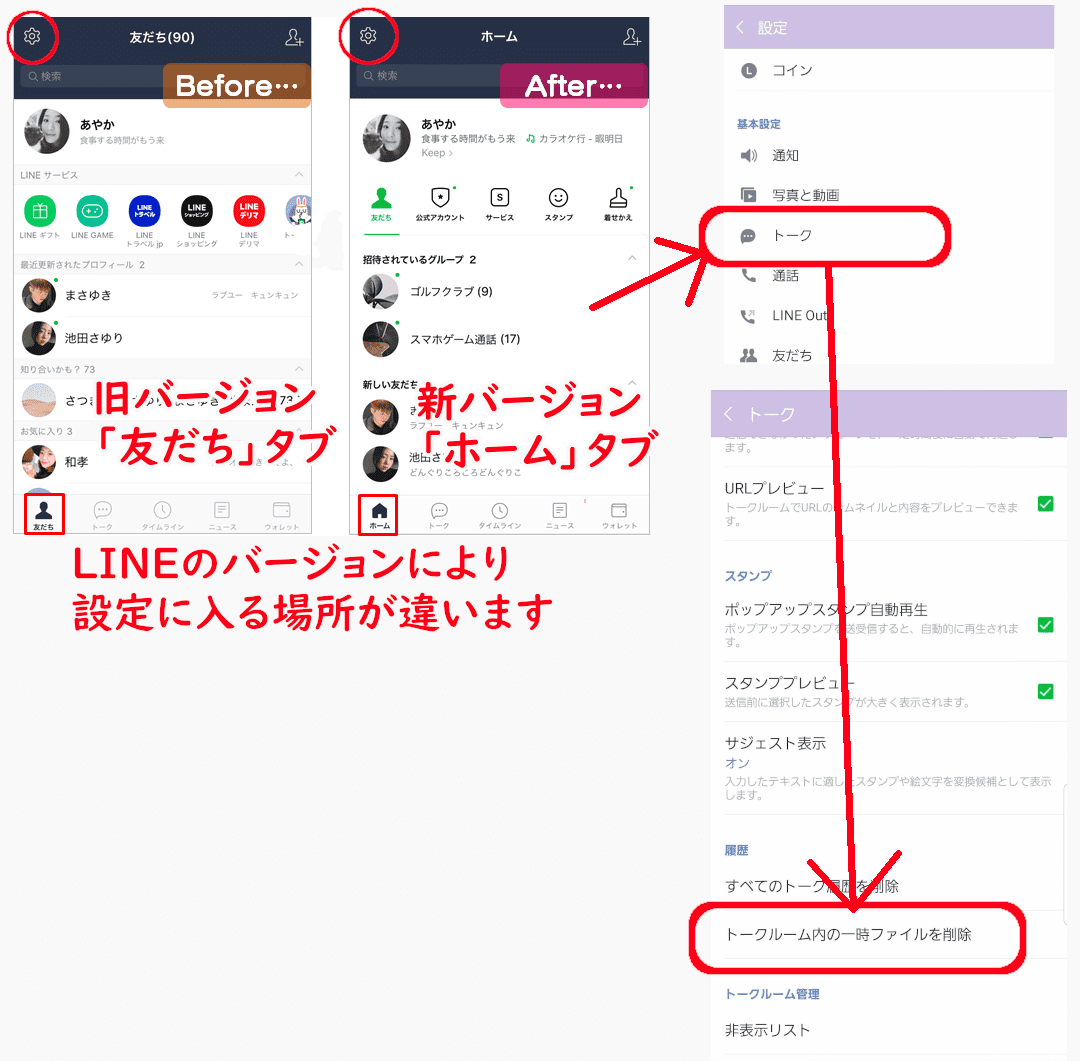
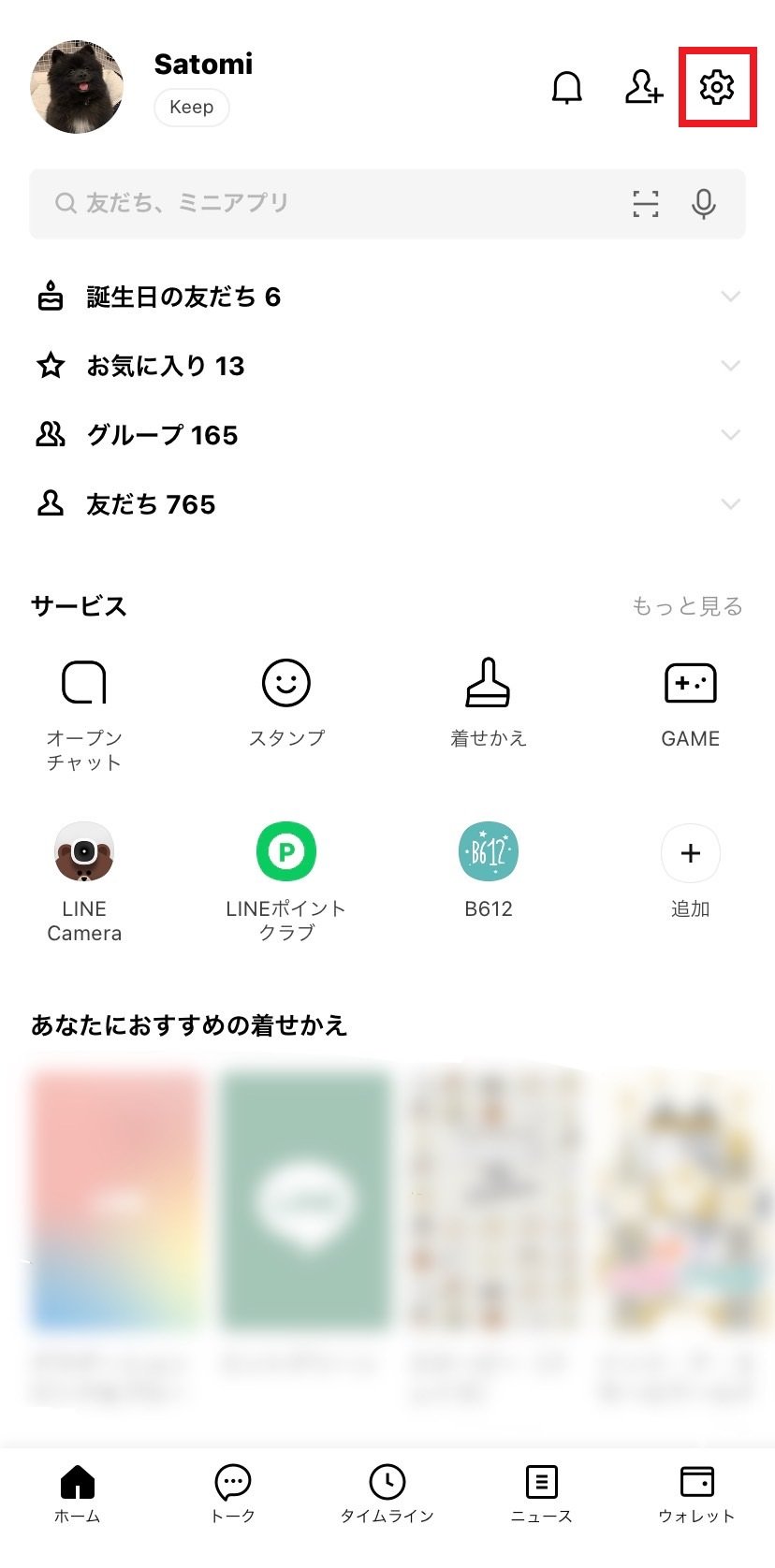
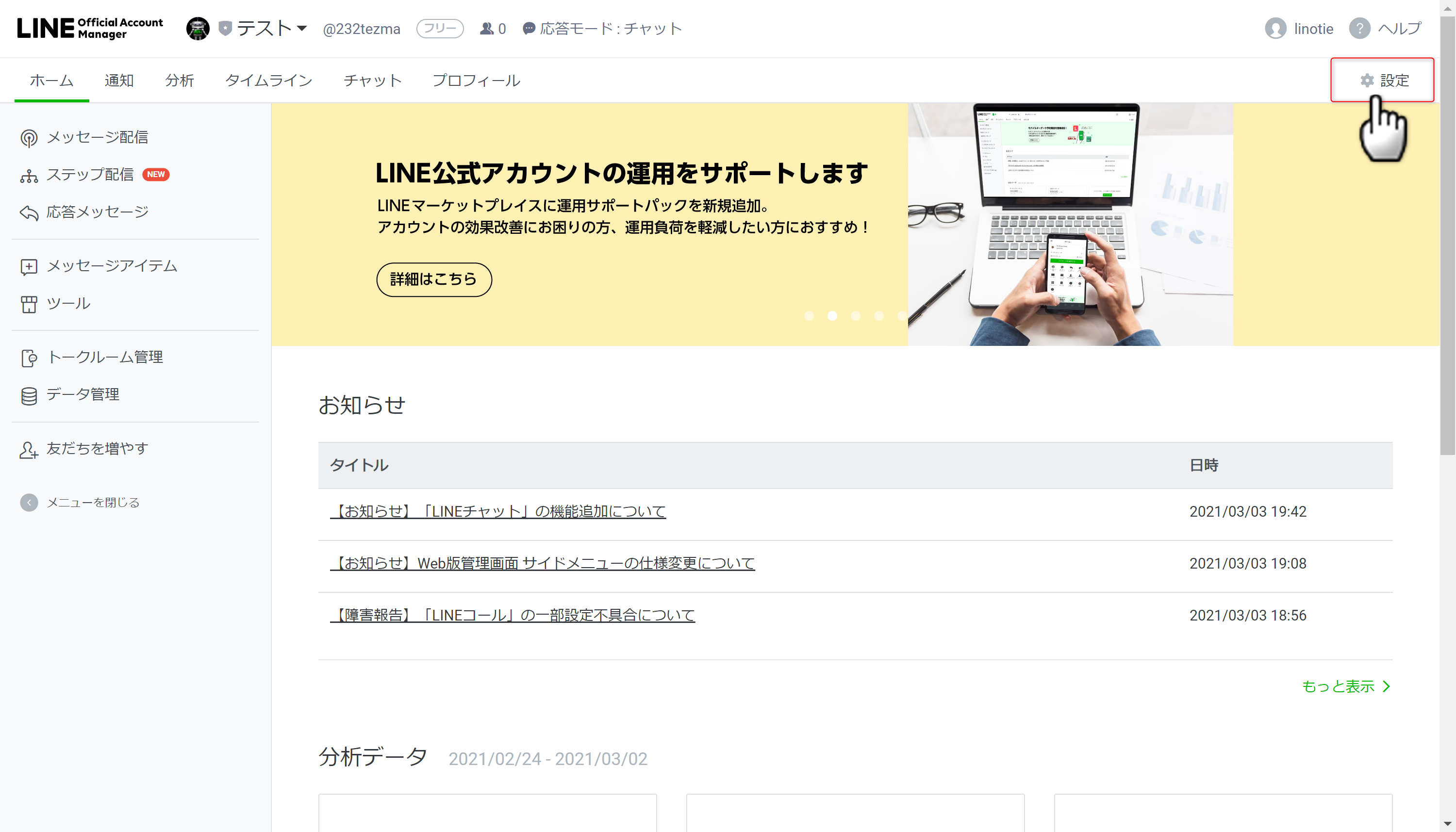
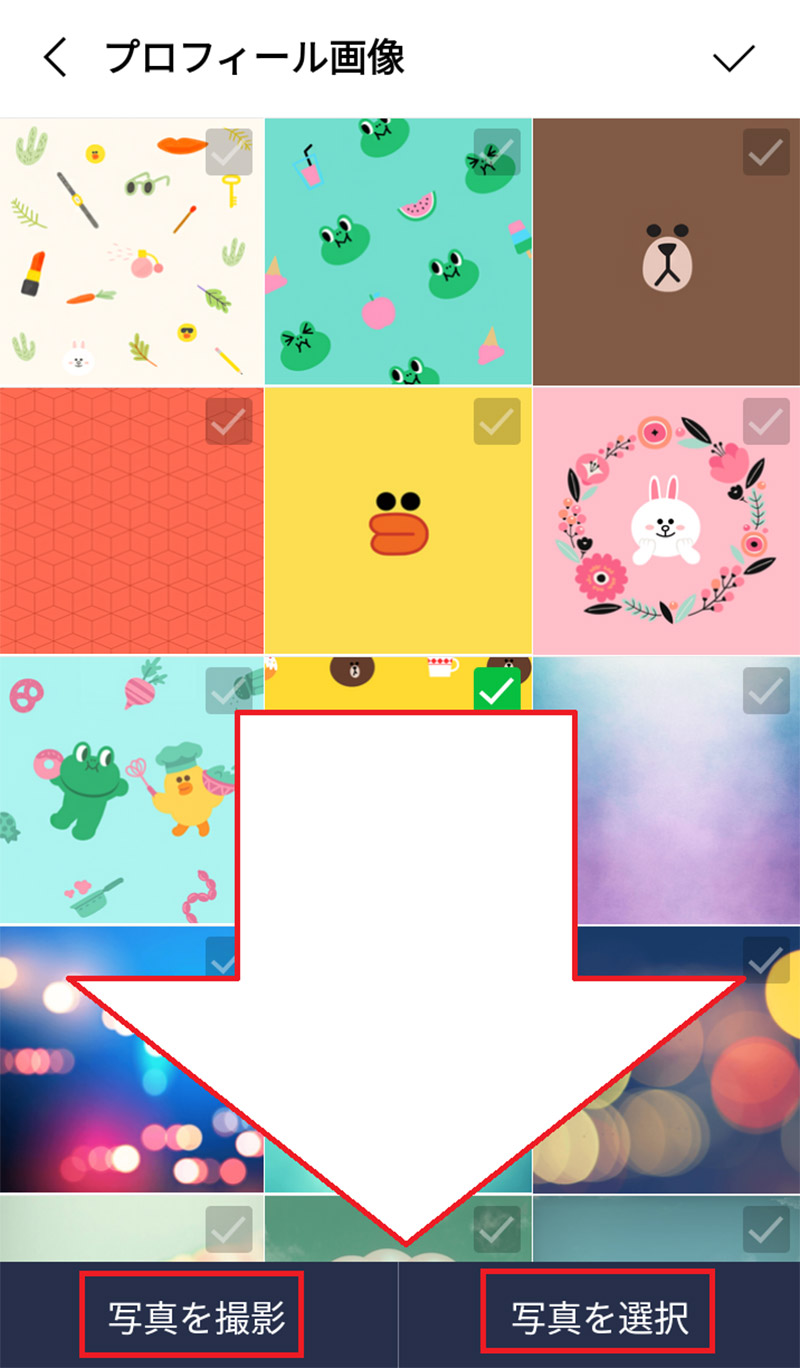
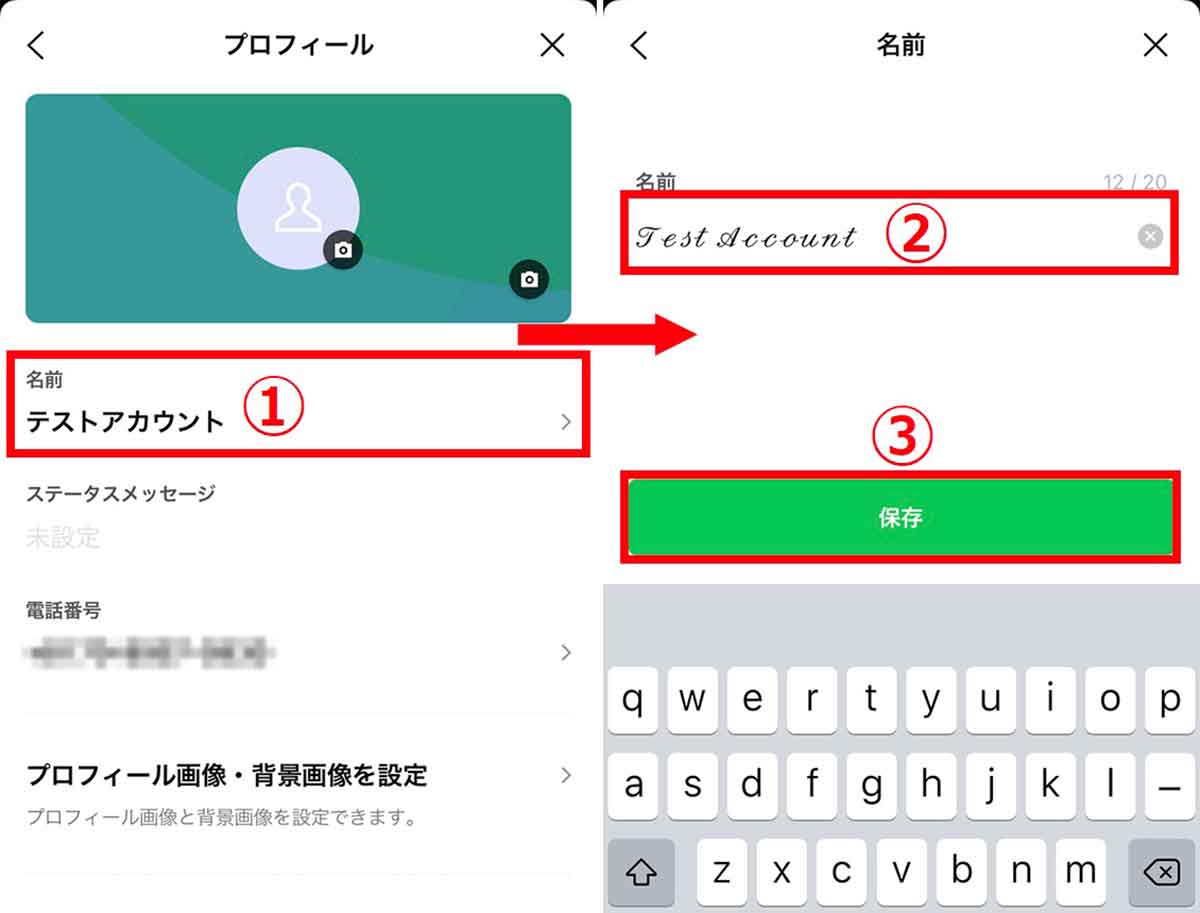
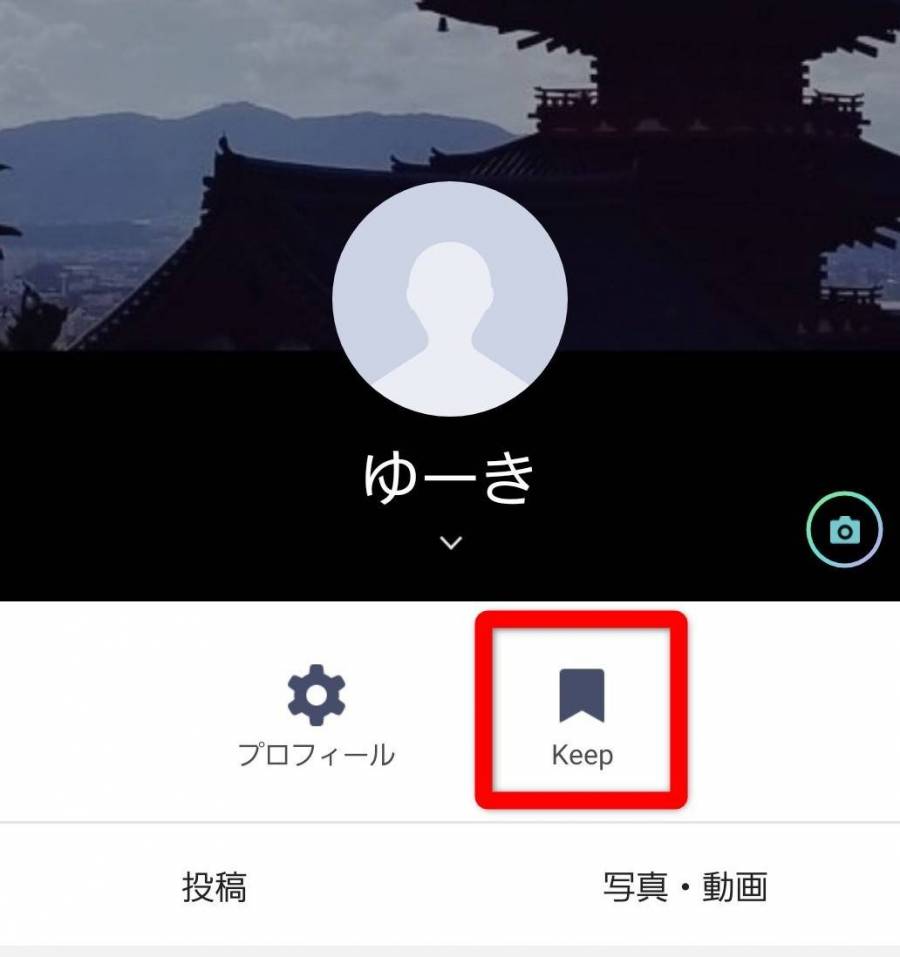
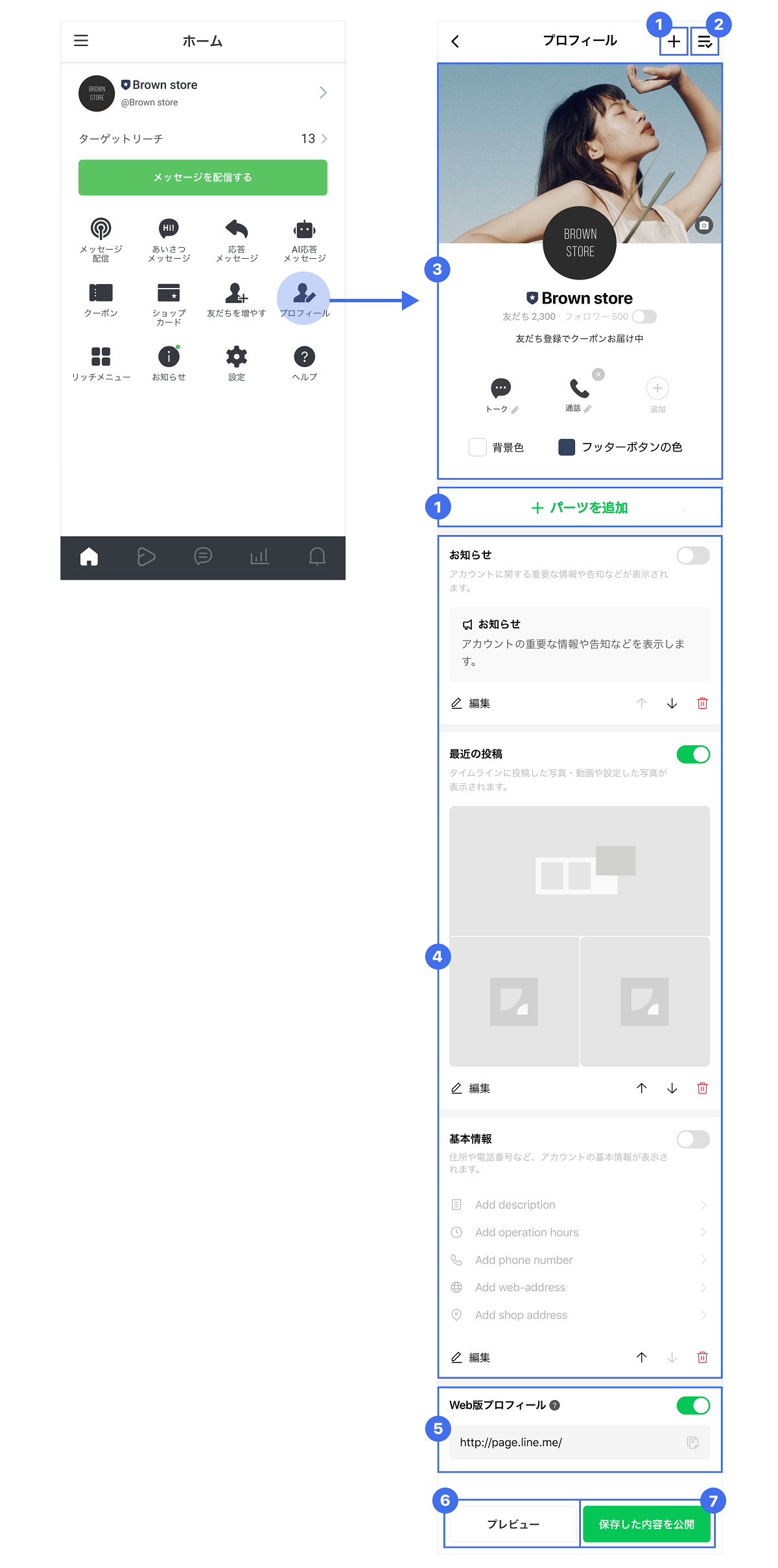
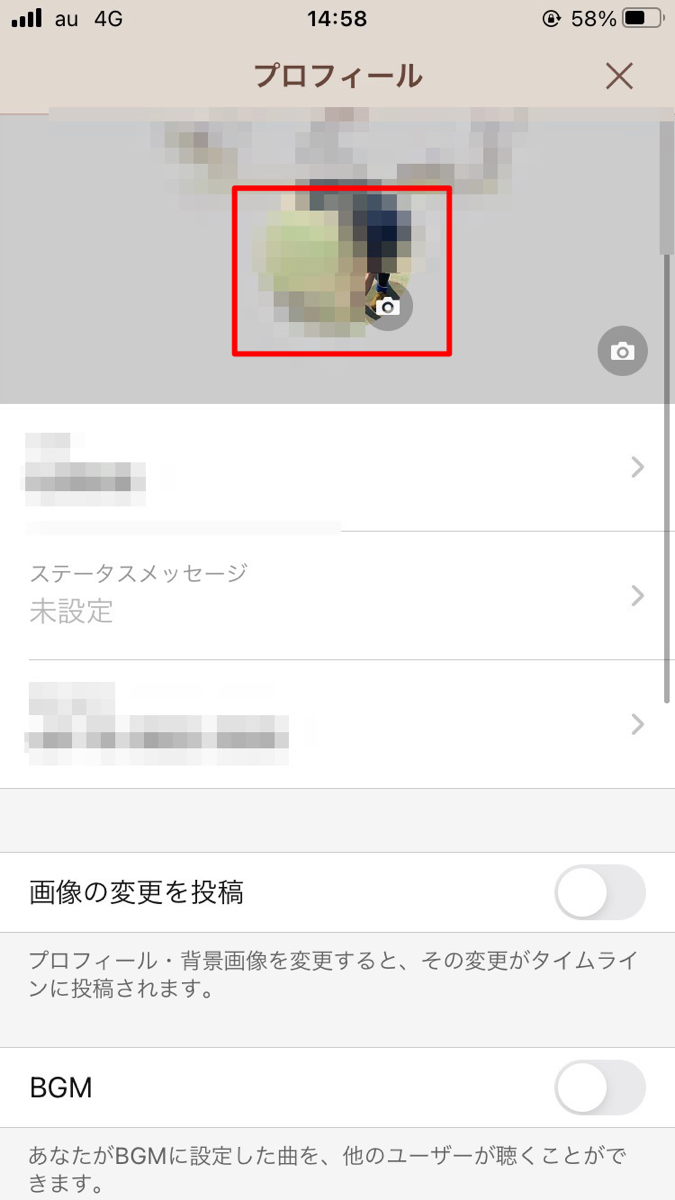
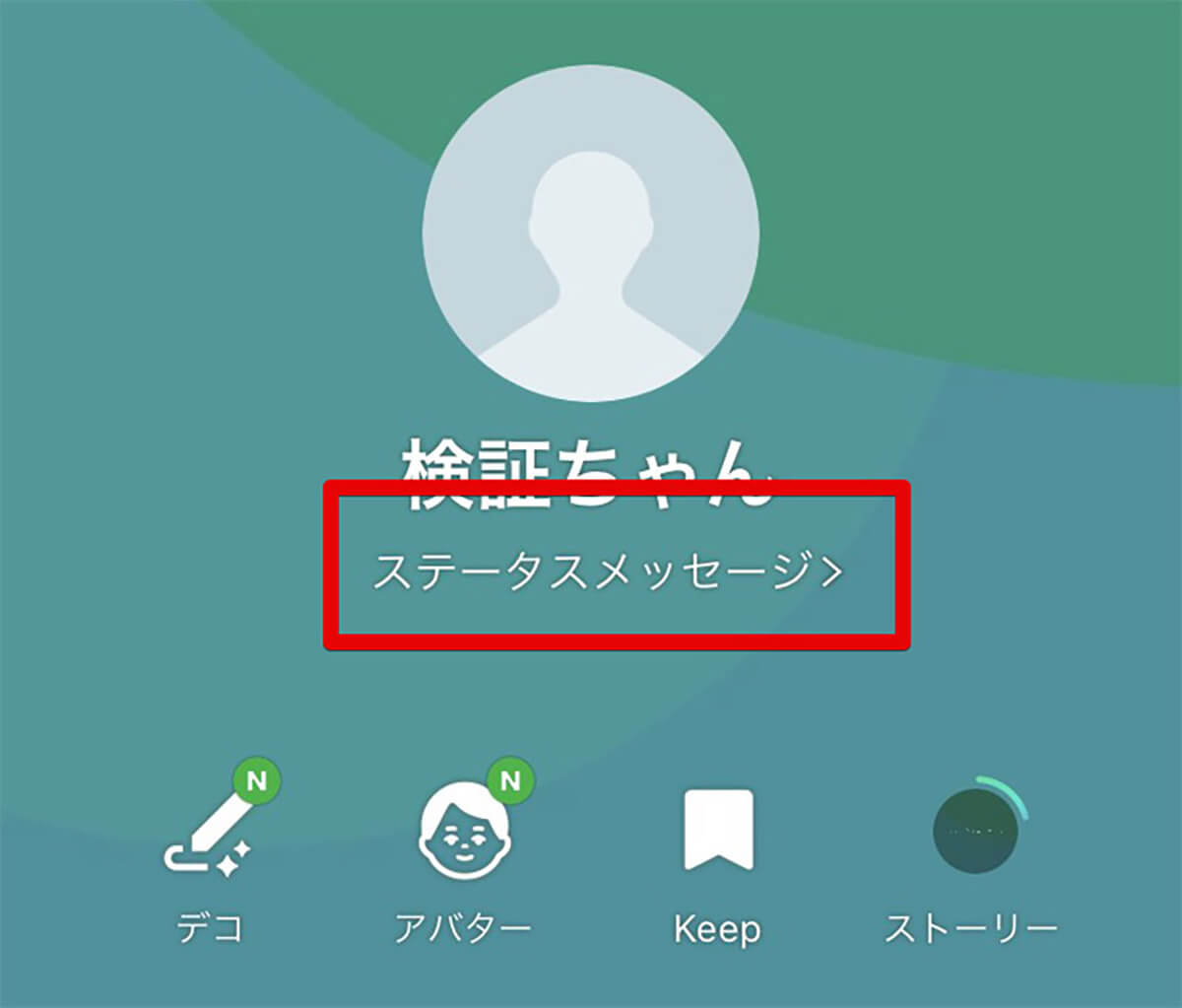
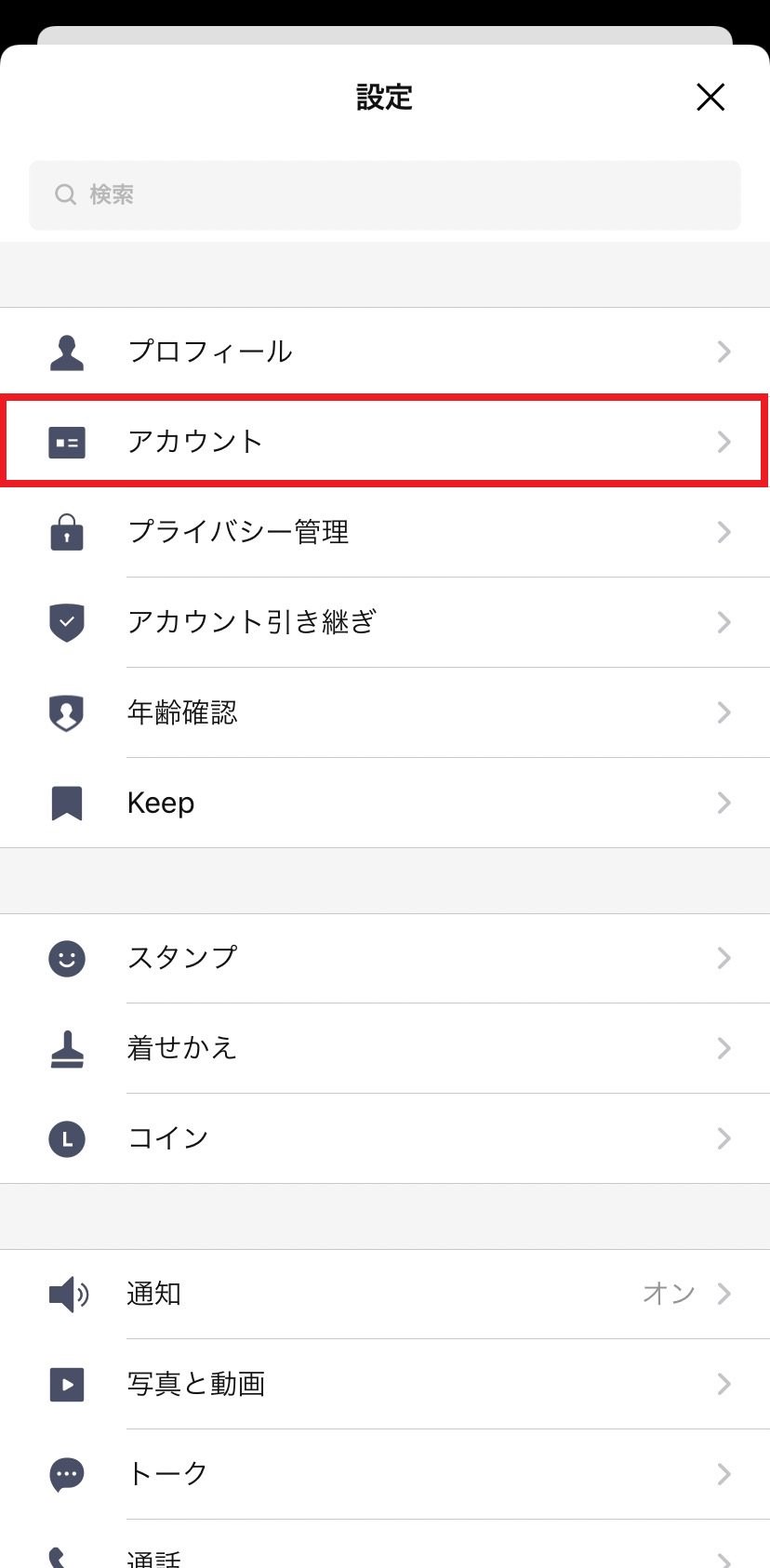
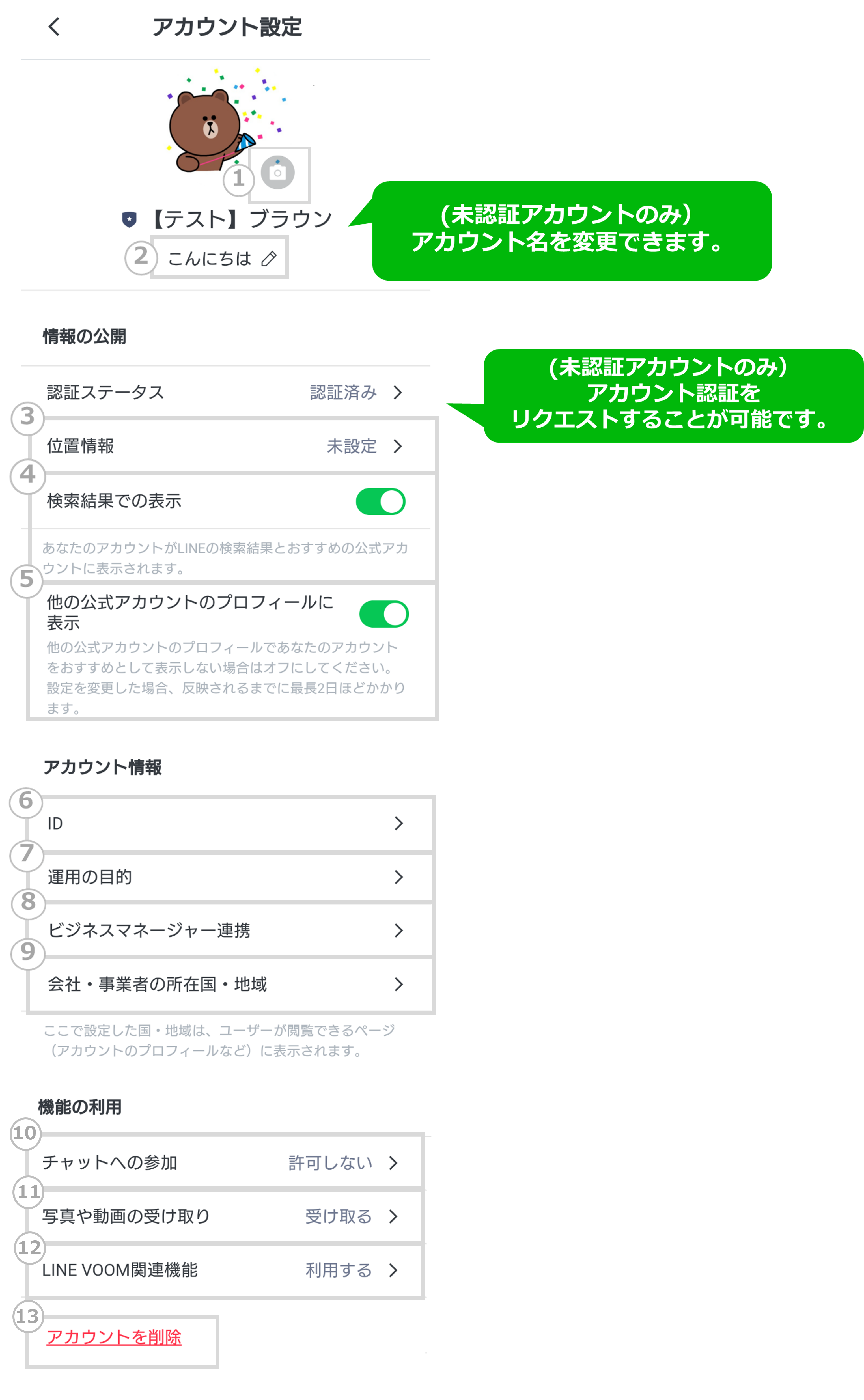
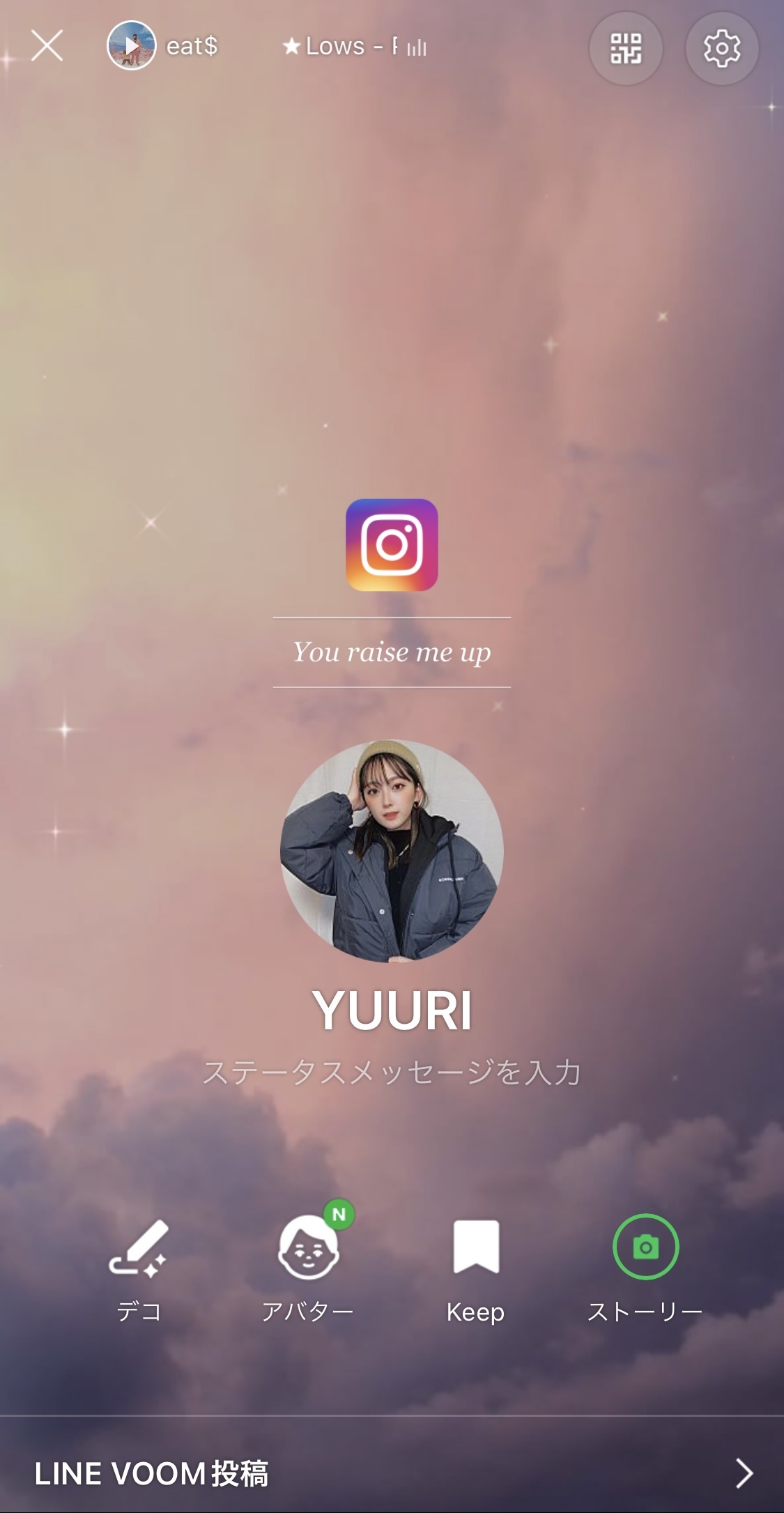
Line プロフィール 画像 保存-変更できますか? 「表示名」「プロフィール画像」とは何ですか? 変更できますか? サービス内でYahoo!不明な点はlineヘルプで簡単に確認できます。 表示名/プロフィール画像の変更方法は、以下をご確認ください。 1)ホーム>設定>プロフィールをタップ 2)名前をタップ 3)変更したい
Line プロフィール 画像 保存のギャラリー
各画像をクリックすると、ダウンロードまたは拡大表示できます
 |  | |
 |  |  |
 |  |  |
 |  |  |
「Line プロフィール 画像 保存」の画像ギャラリー、詳細は各画像をクリックしてください。
 |  | |
 |  | |
 |  | |
 |  | |
「Line プロフィール 画像 保存」の画像ギャラリー、詳細は各画像をクリックしてください。
 |  | |
 |  | |
 |  | |
 |  |  |
「Line プロフィール 画像 保存」の画像ギャラリー、詳細は各画像をクリックしてください。
 |  |  |
 |  | |
 |  |  |
 | ||
「Line プロフィール 画像 保存」の画像ギャラリー、詳細は各画像をクリックしてください。
 |  |  |
 |  | |
 |  | |
 |  |  |
「Line プロフィール 画像 保存」の画像ギャラリー、詳細は各画像をクリックしてください。
 |  |  |
 |  |  |
 |  | |
 |  |  |
「Line プロフィール 画像 保存」の画像ギャラリー、詳細は各画像をクリックしてください。
 |  |  |
 |  |  |
 |  | |
 |  | |
「Line プロフィール 画像 保存」の画像ギャラリー、詳細は各画像をクリックしてください。
 |  |  |
 |  |  |
 |  | |
 |  | |
「Line プロフィール 画像 保存」の画像ギャラリー、詳細は各画像をクリックしてください。
 |  |  |
 |  |  |
 |  |
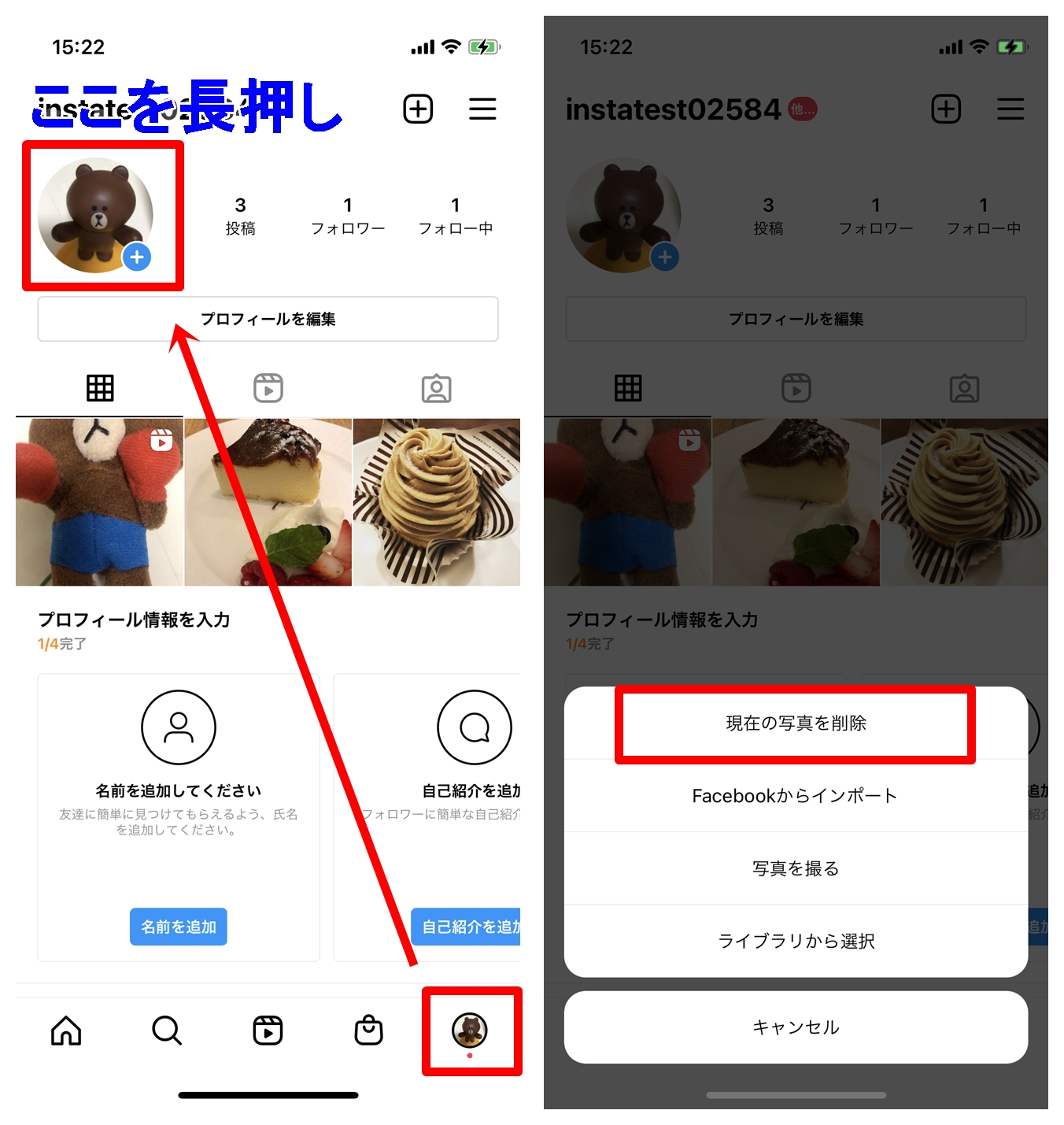
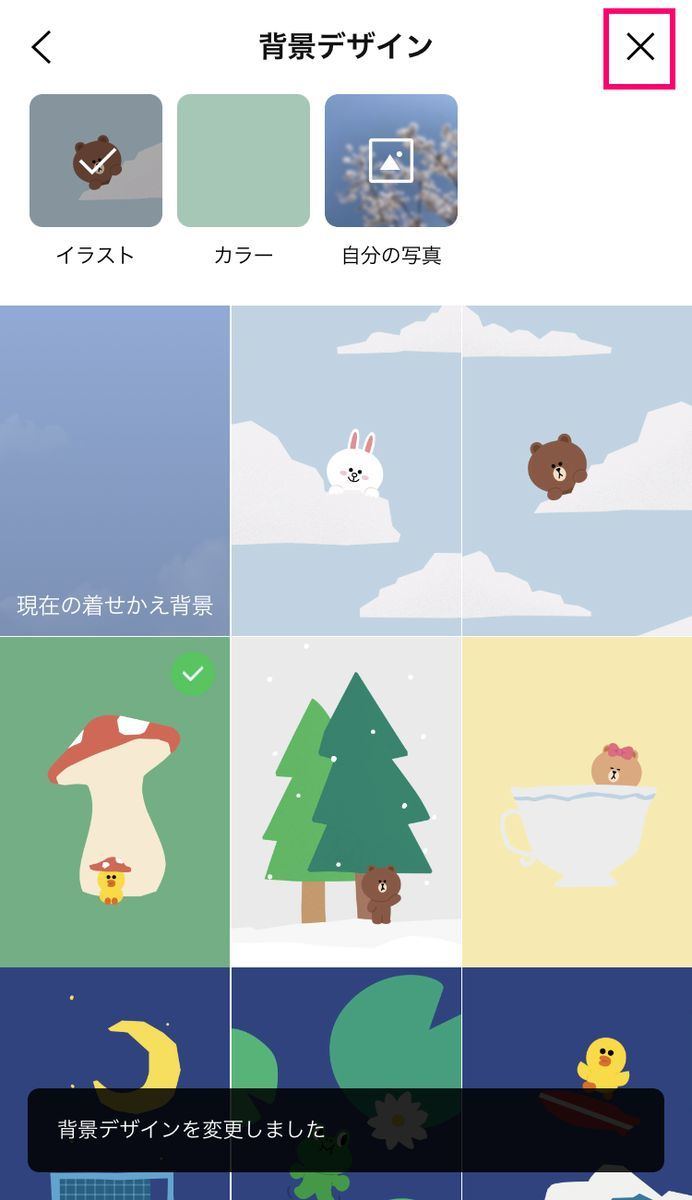
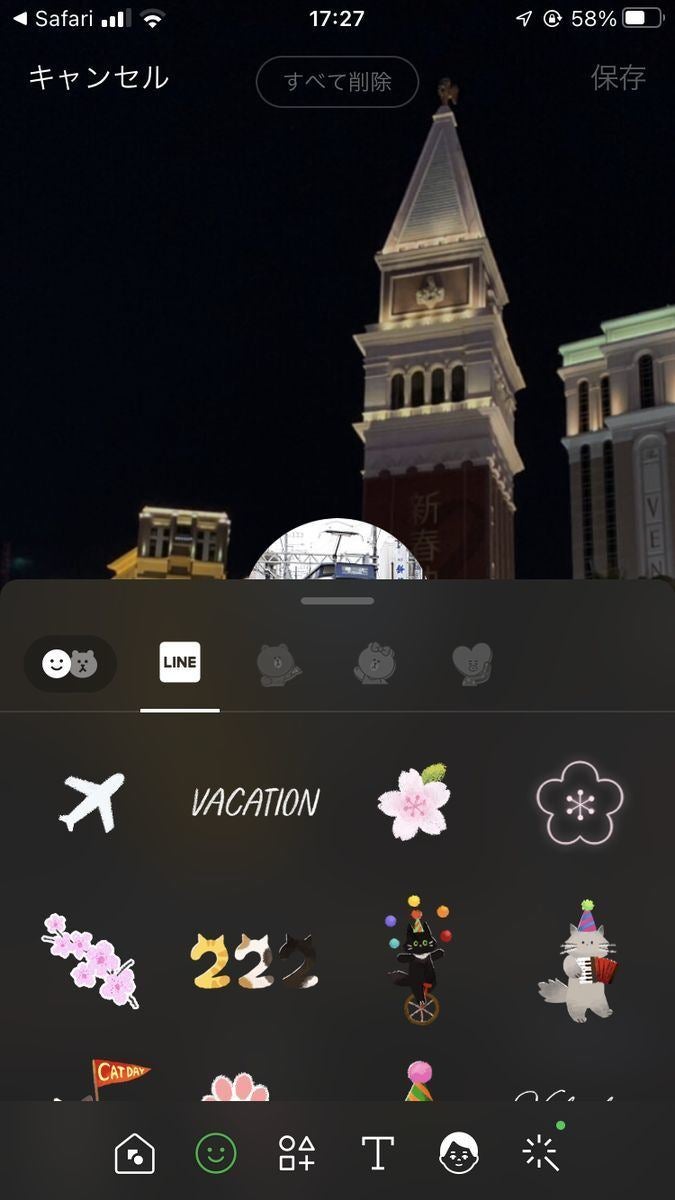
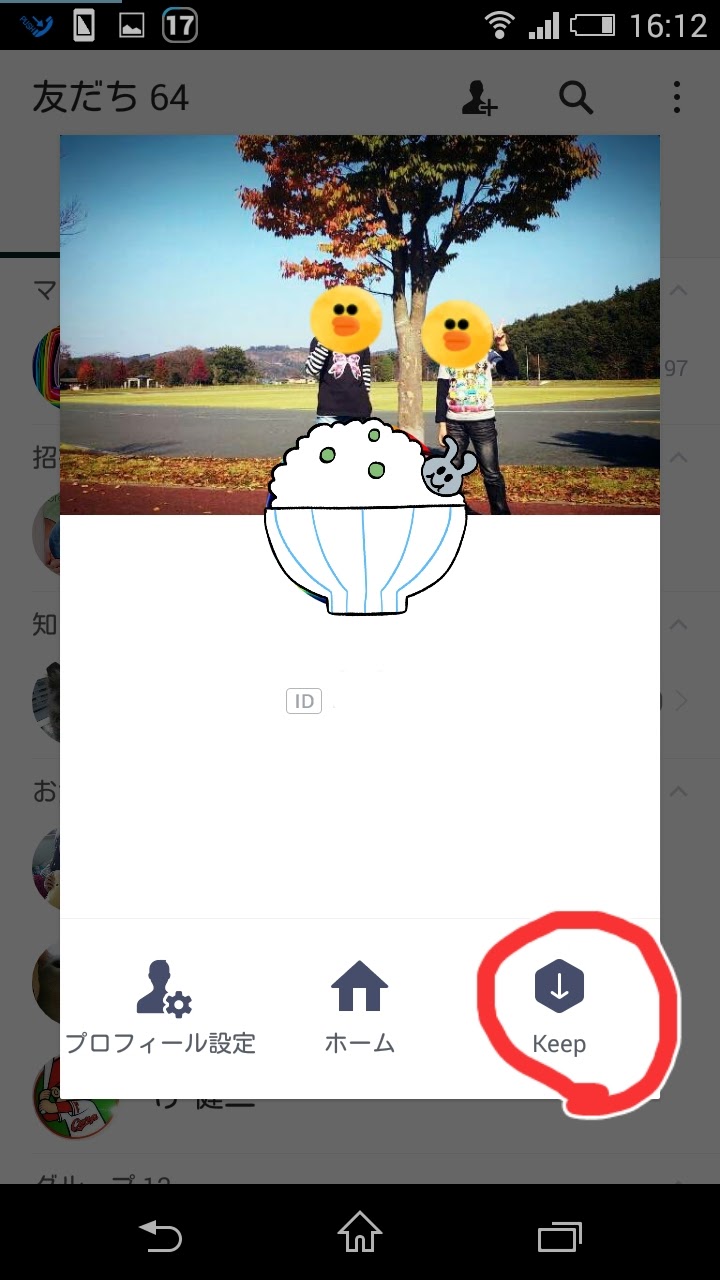
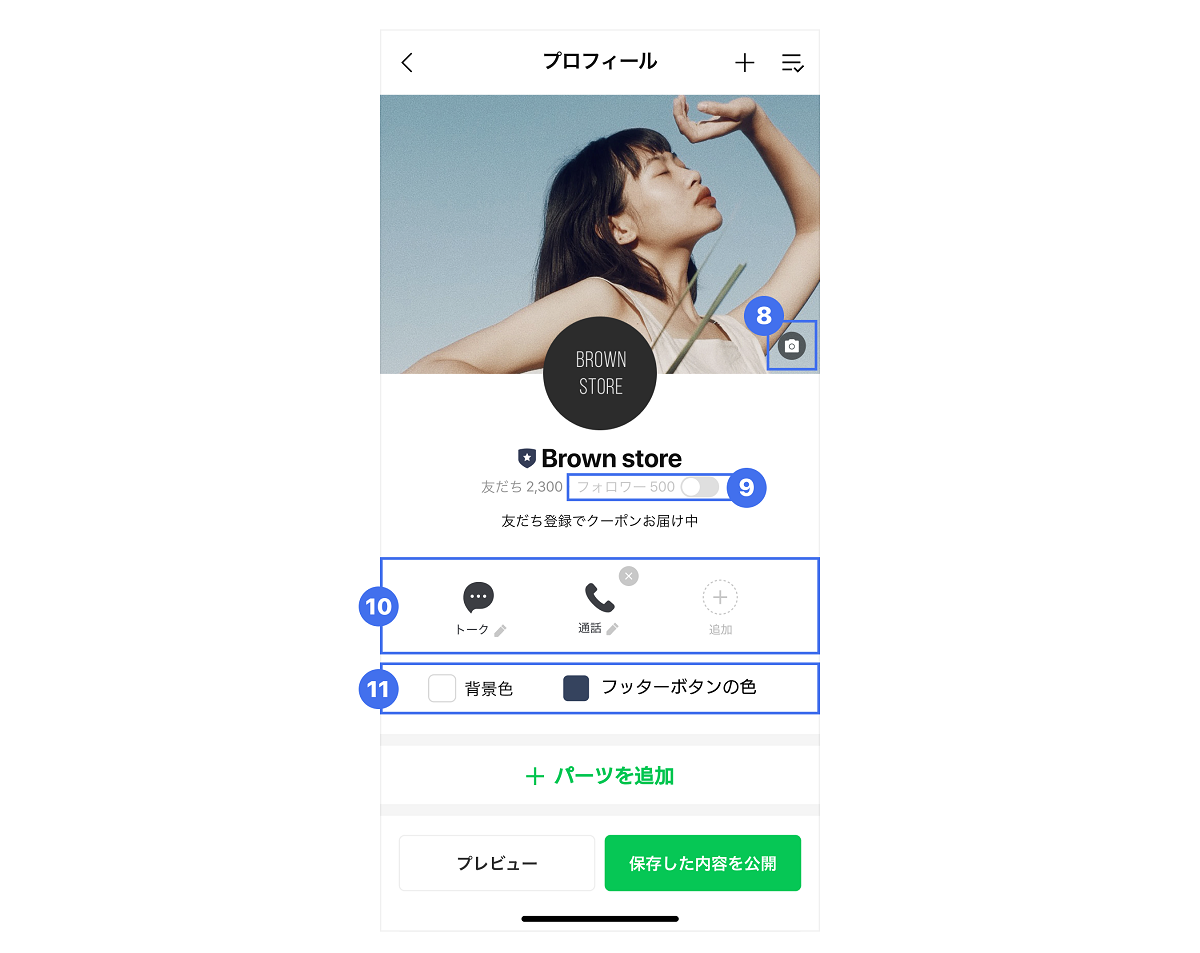
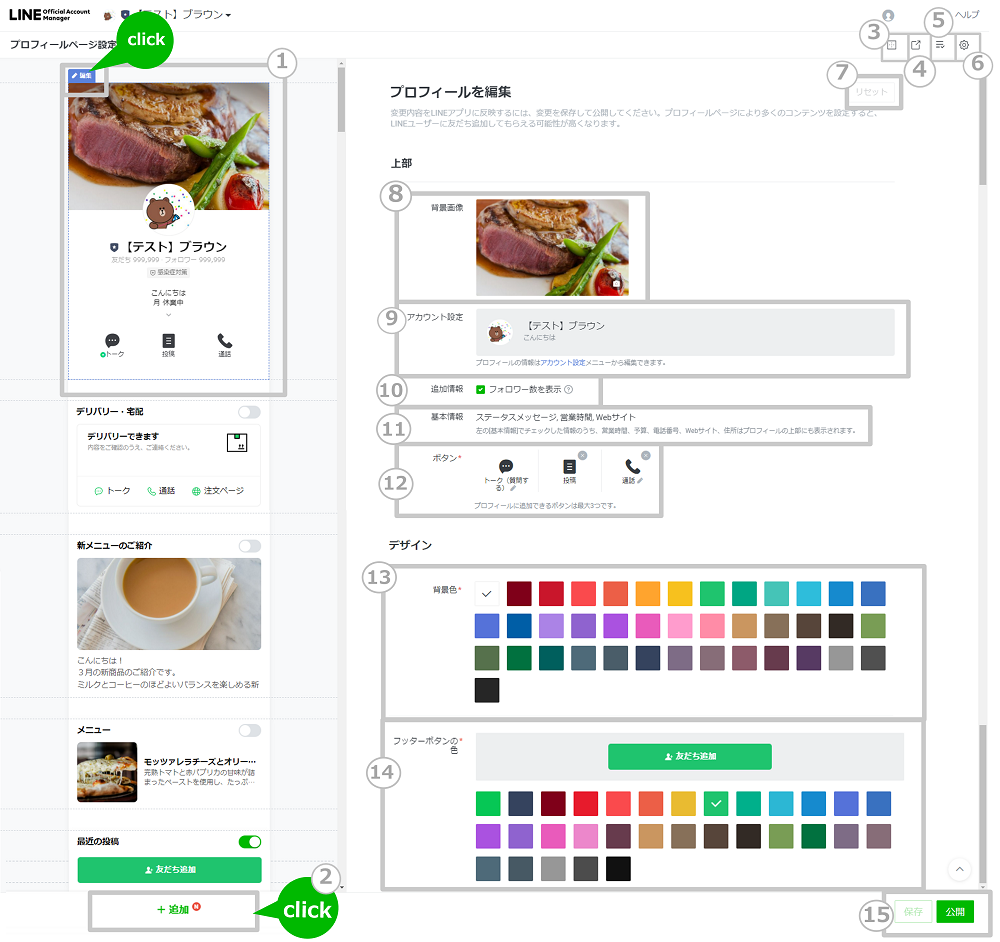
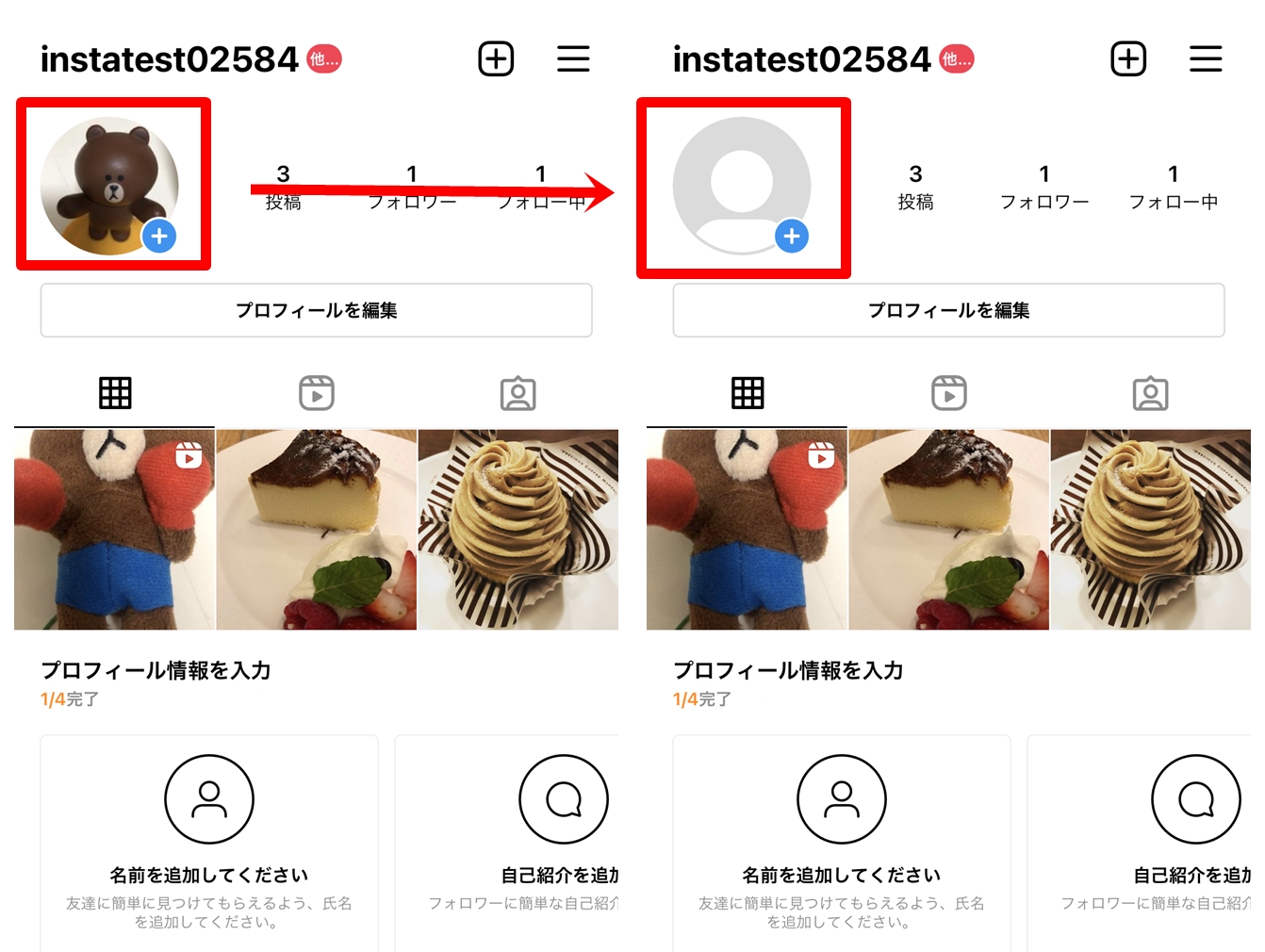
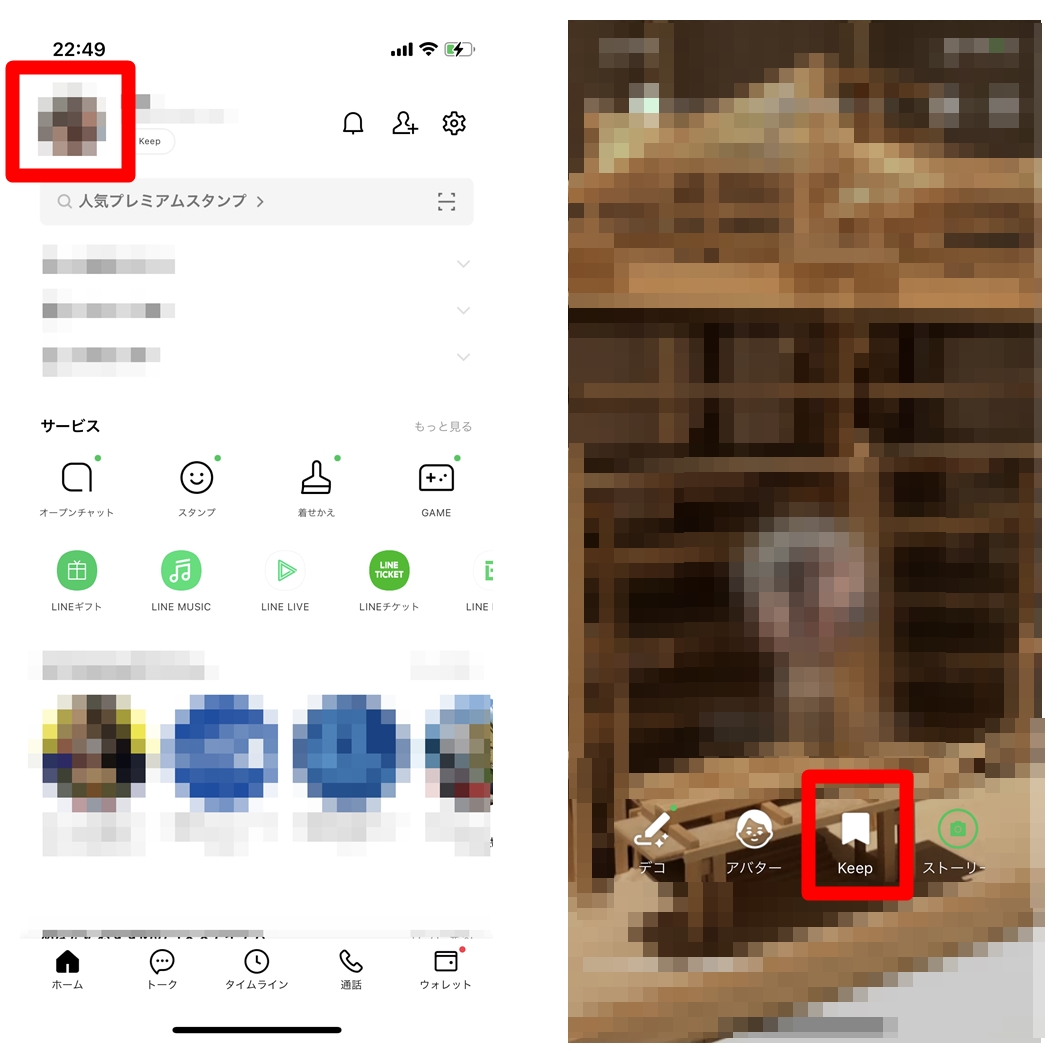
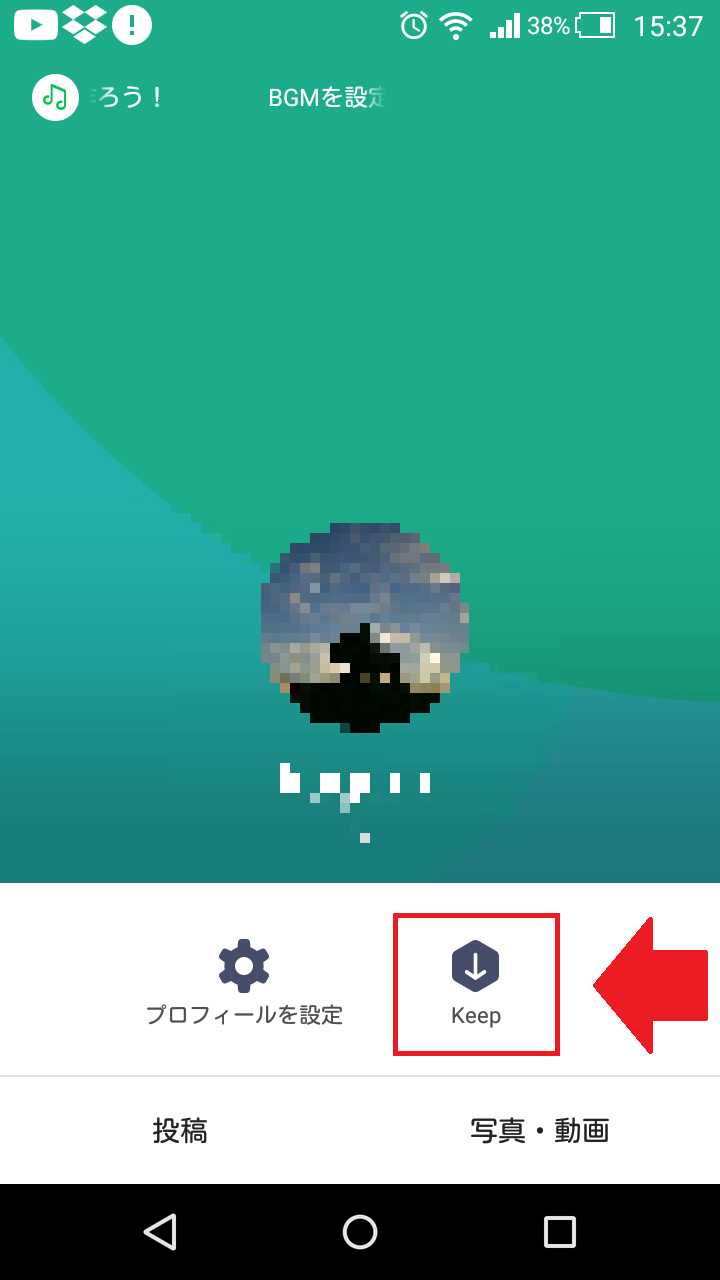
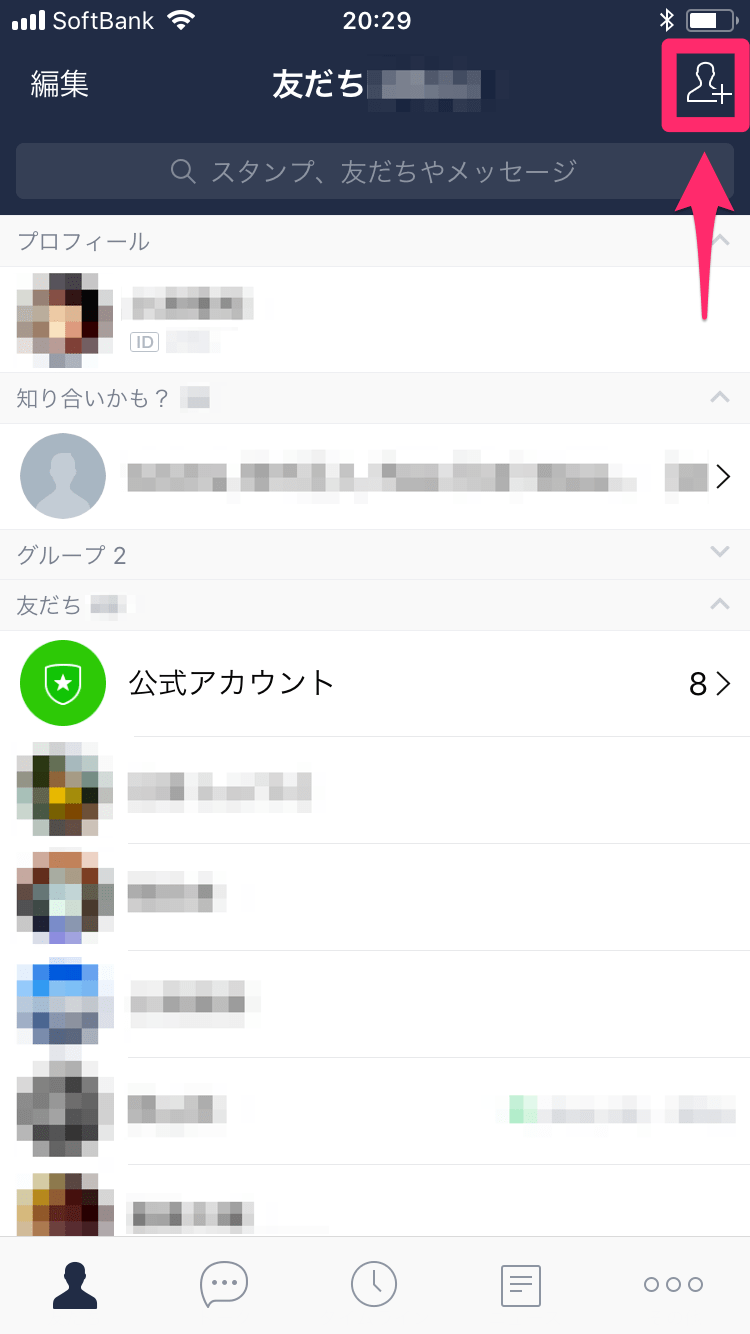
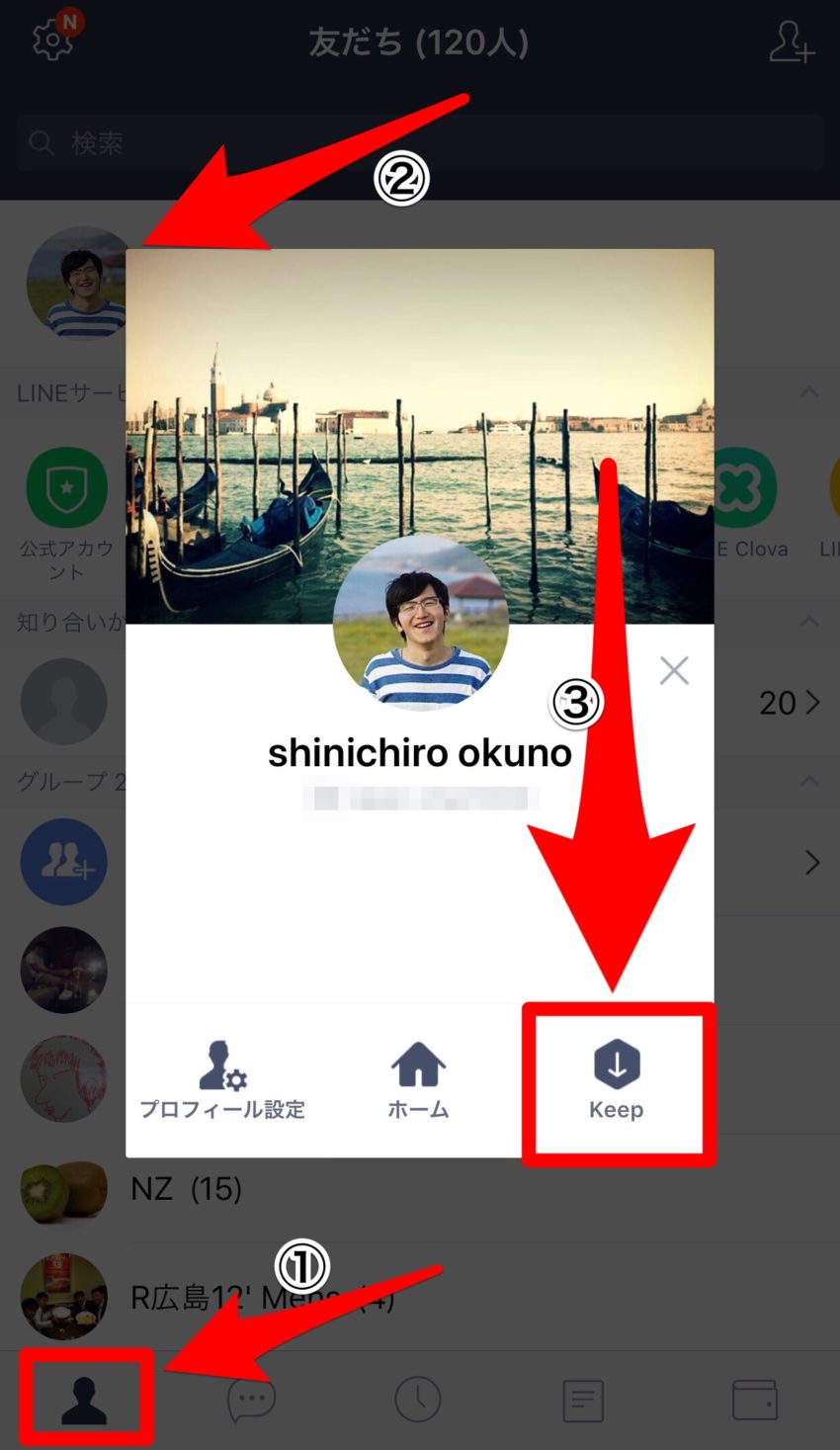
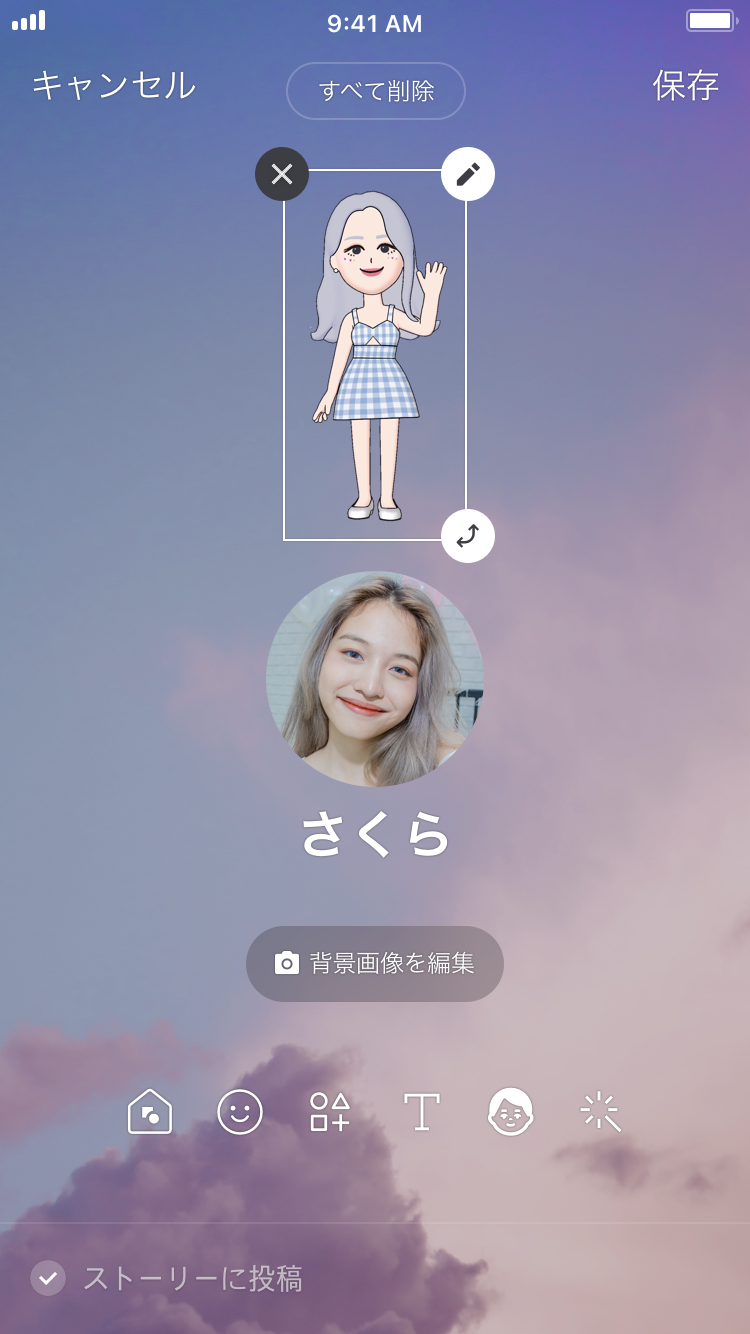
自分のプロフィール画像を設定・変更することができます。 手順は以下を参照してください。 1. ホーム> > プロフィールをタップ。 2. プロフィール画像の をタップそうなんです。 残念ながらLINEアプリ内でプロフィール画像を保存するという機能はないのです。 でもそんな皆様に朗報です! なんと、プロフィール画像を簡単に保存できる裏技があるのです。
Incoming Term: line プロフィール 画像 保存,


0 件のコメント:
コメントを投稿